วันอังคารที่ 28 กุมภาพันธ์ พ.ศ. 2560

Google Assistant เตรียมลงในสมาร์ทโฟนแอนดรอยด์

          เมื่อพฤษภาคมปีที่แล้ว (2559) ทาง Google ได้ทำการเปิดตัวผู้ช่วยที่มีชื่อว่า Google Assistant ซึ่งเป็น AI ที่สามารถโต้ตอบกับเราได้อย่างเป็นธรรมชาติ เป็นการคุยกัน 2 ทาง (อ่านเพิ่มเติมได้ที่ Google Assistant) โดยในตอนแรกเจ้า Assistant นั้นจะสิงอยู่ในแอปพลิเคชันรับ-ส่งข้อความของ Google ที่ชื่อว่า Google Allo , Google Home และ Pixel กับ Pixel XL สมาร์ทโฟนรุ่นใหม่ล่าสุดของทาง Google (อ่านรายละเอียดสมาร์ทโฟนเพิ่มเติมที่ สรุปงาน Made by Google) และเนื่องจากจำนวนอุปกรณ์ที่ใช้งาน Google Assistant มีไม่เยอะจึงทำให้ยากที่จะเข้าถึง แต่แล้วทาง Google ก็ไม่ปล่อยให้เราต้องรอนาน ประกาศข่าวดีว่าจะนำ Google Assistant ไปใส่ไว้ในสมาร์ทโฟนที่ใช้งาน Android 7.0 Nougat และ Android 6.0 Marshmallow ตั้งแต่สัปดาห์นี้

          Google Assistant จะมาพร้อมกับการอัปเดต Google Play Services ของสมาร์ทโฟน (Android 7.0 และ Android 6.0) โดยอัตโนมัติ (Nexus 6 ในมือกำลังสั่น ลุ้นว่าจะมีอัปเดตให้ใช้งานเหมือนอย่างเครื่องชาวบ้านเขาหรือป่าว ฮา) และจะติดตั้งมาให้ในสมาร์ทโฟนที่เปิดตัวใหม่ โดยจะเปิดให้ผู้ใช้ภาษาอังกฤษในสหรัฐฯ ใช้งานก่อน ต่อไปจึงเปิดให้ใช้งานในออสเตรเลีย, แคนาดา และสหราชอาณาจักร จากนั้นก็จะเป็นภาษาเยอรมัน และค่อย ๆ เพิ่มภาษาในปีถัดไป (คงจะไม่มีภาษาไทยล่ะมั้ง ฮา) ส่วนวิธีเรียกใช้ Assistant ก็ให้ทำการกดปุ่มโฮมค้าง หรือเรียก "OK Google" ก็จะสามารถใช้งานได้ทันที


          เป้าหมายของ Google คือการผลักดันให้ Google Assistant ไปสิงอยู่ในทุก ๆ ที่ที่คนต้องการ เช่น อุปกรณ์ Android Wear 2.0, โทรทัศน์ หรือรถยนต์เป็นต้น ซึ่งก็คล้าย ๆ กับการมี AI ผู้ช่วยอย่าง J.A.R.V.I.S. (Just A Rather Very Intelligent System ก็แค่ระบบอัจฉริยะโคตร ๆ ) อยู่ใกล้ ๆ ตัวนั่นเอง (ฮา)


ที่มา: Blog Google


วันจันทร์ที่ 27 กุมภาพันธ์ พ.ศ. 2560

Google ใบ้ชื่อแอนดรอยด์รุ่นถัดไป?


          เพื่อน ๆ คงพอจะทราบกันอยู่แล้วว่าแอนดรอยด์เวอร์ชั่นปัจจุบันนี้คือเวอร์ชั่น 7 หรือในอีกชื่อนึงว่า Android Nougat (ตังเม) ซึ่งความพิเศษอยู่ตรงที่ทาง Google ได้นำชื่อขนมหวานมาตั้งเป็นชื่อรุ่นของแอนดรอยด์โดยเรียงตามลำดับตัวอักษร และเริ่มประกาศใช้ชื่อขนมหวานตั้งแต่แอนดรอยด์ 1.5 โดยมีรุ่นต่าง ๆ ดังต่อไปนี้


รูป Code name Version วันที่ปล่อยให้ใช้งาน
- - 1.0 23 กันยายน 2551
- - 1.1 9 กุมภาพันธ์ 2552
Cupcake 1.5 27 เมษายน 2552
Donut 1.6 15 กันยายน 2552
Eclair 2.0 - 2.1 26 ตุลาคม 2552
Froyo 2.2 20 พฤษภาคม 2553
Gingerbread 2.3 6 ธันวาคม 2553
Honeycomb 3.0 - 3.2 22 กุมภาพันธ์ 2554
Ice Cream Sandwich 4.0 18 ตุลาคม 2554
Jelly Bean 4.1 - 4.3 9 กรกฏาคม 2555
KitKat 4.4 31 ตุลาคม 2556
Lollipop 5.0 – 5.1 12 พฤศจิกายน 2557
Marshmallow 6.0 5 ตุลาคม 2558
Nougat 7.0 – 7.1 22 สิงหาคม 2559

          และตามหลักแล้ว แอนดรอยด์เวอร์ชั่นถัดไปก็จะเป็นขนมหวานที่ขึ้นต้นด้วยตัวอักษร O ซึ่งเมื่อไม่นานมานี้ทาง Google โดยคุณ Hiroshi Lockheimer (หัวหน้าทีม Android) ได้โพสภาพขนมหวาน 2 ภาพลงบนทวีตเตอร์ นั่นคือ
ภาพขนมหวาน Oreo ซึ่งเป็นขนมหวานที่มีอักษรขึ้นต้นคือตัว O และอีกภาพนึงก็คือ
ภาพขนมหวาน Pocky ซึ่งเป็นขนมหวานที่มีอักษรขึ้นต้นคือตัว P แถมยังมี #2018 ติดอยู่อีกด้วย

          งานนี้ไม่รู้ว่าทาง Google กำลังบอกใบ้ถึงชื่อของแอนดรอยด์รุ่นถัดไป หรือจะเป็นเพียงการสับขาหลอกของหัวหน้าทีม Android .....คำตอบคงต้องมารอลุ้นกันในงาน Google I/O ของปีนี้ ซึ่งเพื่อน ๆ ก็สามารถติดตามข่าวได้ที่บล็อกนี้เช่นเคยครับผม


วันพฤหัสบดีที่ 23 กุมภาพันธ์ พ.ศ. 2560

นาซาค้นพบดาวเคราะห์นอกระบบที่อาจจะมีสิ่งมีชีวิต


          เมื่อประมาณตี 1 ในวันที่ 23 กุมภาพันธ์ 2560 (ตามเวลาของบ้านเรา ส่วนบ้านเขายังเป็นวันที่  22 กุมภาพันธ์อยู่) นาซาประกาศการค้นพบใหม่ซึ่งเป็นการค้นพบที่น่าตื่นเต้นมากจนต้องรีบเอามาเขียนกันเลยทีเดียว เพราะเราอาจจะไม่ได้อยู่อย่างโดดเดี่ยวเดียวดายในจักรวาลอันกว้างใหญ่อีกต่อไปแล้ว เมื่อนาซาค้นพบดาวเคราะห์นอกระบบที่มีขนาดพอ ๆ กับโลกถึง 7 ดวงโคจรรอบดาวฤกษ์ดวงเดียว ฟังดูคุ้น ๆ กันไหมครับ.....ใช่แล้ว! คล้ายกับระบบสุริยะของเรานั่นเอง แถมยังมีดาวเคราะห์ 3 ดวงโคจรอยู่ใน "เขตอาศัยได้ (Habitable Zone)" หรือพื้นที่รอบดาวฤกษ์ซึ่งไม่ร้อนหรือเย็นเกินไปและน้ำยังคงอยู่ในสถานะของเหลวได้ นั่นหมายถึงดาวเคราะห์เหล่านั้นอาจจะมีสิ่งมีชีวิตอาศัยอยู่ก็เป็นได้ เอาละ เราไปดูรายละเอียดการค้นพบกันเถอะ

          กล้องอวกาศ Spitzer (สปิตเซอร์) ของนาซาค้นพบดาวเคราะห์หินขนาดเท่ากับโลก 7 ดวงโคจรรอบดาวฤกษ์ 1 ดวงอยู่นอกระบบสุริยะของเรา ดาวเคราะห์เหล่านั้นอาจจะมีน้ำในสถานะของเหลวที่พื้นผิวดาวและมีชั้นบรรยากาศที่เหมาะสม ซึ่งดาวเคราะห์ 3 จาก 7 ดวงนี้อยู่ใน "เขตอาศัยได้" จึงมีโอกาสสูงที่จะมีน้ำและชั้นบรรยากาศในระดับเหมาะสมพอที่จะให้กำเนิดสิ่งมีชีวิต


          ระบบดาวเคราะห์ที่ค้นพบนี้มีชื่อว่า "TRAPPIST-1 (แทรพพิส์ต-วัน)" โดยตั้งจากชื่อกล้องโทรทัศน์ "Transiting Planets and Planetesimals Small Telescope (TRAPPIST)" ในประเทศชิลี ซึ่งในเดือนพฤษภาคม 2559 นักวิจัยใช้ TRAPPIST ค้นพบดาวเคราะห์ 3 ดวงในระบบ จากนั้นกล้องอวกาศสปิตเซอร์ได้ยืนยันการมีอยู่ของดาว 2 ใน 3 ดวงและได้ค้นพบเพิ่มอีก 5 ดวง


          ระบบดาว TRAPPIST-1 นี้อยู่ห่างจากโลกประมาณ 40 ปีแสง (หรือคิดเป็นประมาณ 376 ล้านล้านกิโลเมตร) ในกลุ่มดาวคนแบกหม้อน้ำ (กลุ่มดาวกุมภ์) และมีการตั้งชื่อดาวเคราะห์ตามตัวอักษรภาษาอังกฤษโดยเรียงตามความห่างจากดาวฤกษ์ (ตั้งชื่อง่ายดีเนอะ)


          จากการใช้ข้อมูลของกล้องอวกาศสปิตเซอร์ ทำให้นักวิทยาศาสตร์สามารถวัดขนาดของดาวทั้ง 7 ดวง ช่วยให้สามารถประเมินมวลของดาวเคราะห์ 6 จาก 7 ดวงได้ จึงสามารถคำนวณหาความหนาแน่นและสรุปออกมาว่าดาวเคราะห์ทั้ง 6 ดวงน่าจะเป็นดาวเคราะห์หิน ส่วนดาวดวงที่ 7 ที่อยู่ไกลที่สุดยังไม่สามารถคำนวณมวลออกมาได้ แต่นักวิทยาศาสตร์เชื่อว่ามันน่าจะมีลักษณะคล้ายก้อนหิมะ ถือว่าเป็นระบบดาวที่มีจำนวนดาวเคราะห์หินมากกว่าจำนวนดาวเคราะห์หินในระบบสุริยะของเราเสียอีก (ระบบสุริยะเรามีดาวเคราะห์หิน 4 ดวง ได้แก่ พุธ ศุกร์ โลก และอังคาร)


          ถ้าเทียบกับดวงอาทิตย์แล้ว ดาวฤกษ์ TRAPPIST-1 มีมวล 8% และรัศมียาว 11% ของดวงอาทิตย์ มีอุณหภูมิ 2,277 องศาเซลเซียส จัดว่าเป็นดาวแคระเย็นจัด เย็นขนาดที่ว่าน้ำบนดาวเคราะห์ที่อยู่ใกล้มาก ๆ ยังสามารถคงสถานะเป็นของเหลวได้ นอกจากนี้วงโคจรในระบบดาว TRAPPIST-1 ก็ยังใกล้ยิ่งกว่าวงโคจรของดาวพุธในระบบสุริยะของเราซะอีก (ตามรูปข้างบนเลย) ใกล้เสียจนถ้าเรายืนบนพื้นผิวของดาวดวงนึงก็ยังสามารถมองเห็นผิวหรือเมฆบนชั้นบรรยากาศของดวงเคราะห์ดวงอื่น ๆ ได้

          ดาวเคราะห์ในระบบ TRAPPIST-1 อาจจะถูกล็อกให้หันหน้าเพียงด้านเดียวเข้าหาดาวฤกษ์ (คล้าย ๆ กับดวงจันทร์ของโลกเรานั่นเอง) หรือก็คือพื้นที่ของดาวจะเป็นกลางวันหรือกลางคืนไปตลอด และสภาพอากาศก็อาจจะแตกต่างจากโลกอย่างมาก เช่น มีลมพัดอย่างรุ่นแรงจากฝั่งที่เป็นกลางวันไปยังฝั่งที่เป็นกลางคืน หรือมีการเปลี่ยนแปลงอุณหภูมิอย่างรวดเร็ว

          นักดาราศาสตร์มีแผนจะใช้กล้องอวกาศ Spitzer, Hubble, Kepler ในการศึกษาระบบดาว TRAPPIST-1 และในปี 2561 จะมีการเปิดใช้งานกล้องอวกาศ James Webb Space Telescope ของนาซา โดยเจ้ากล้องอวกาศ James Webb นี้จะช่วยตรวจหาองค์ประกอบทางเคมีของน้ำ มีเทน ออกซิเจน โอโซน และองค์ประกอบอื่น ๆ ในชั้นบรรยากาศ ซึ่งจะช่วยให้สามารถวิเคราะห์อุณหภูมิและความดันที่พื้นผิวของดาวได้

          การค้นพบครั้งนี้ถือเป็นการค้นพบครั้งสำคัญที่อาจจะตอบปัญหาที่ว่า "เราอยู่อย่างโดดเดี่ยวเดียวดายในอวกาศ" หรือไม่ จากภาพ...ดาวเคราะห์ TRAPPIST-1f ที่อยู่ตรงกลางในเขตอาศัยได้เช่นเดียวกับโลกมีโอกาสที่จะมีสิ่งมีชีวิตสูง แต่กระนั้นระยะทางประมาณ 40 ปีแสงนั้นก็ยังไกลเกินกว่าที่เทคโนโลยีในตอนนี้จะสามารถเดินไปถึงได้ หวังว่าจะมีเทคโนโลยีที่ช่วยย่นเวลาในเดินทางระหว่างดาวเกิดขึ้นมาได้ในสักวันหนึ่ง


ที่มา: Nasa.gov


วันจันทร์ที่ 20 กุมภาพันธ์ พ.ศ. 2560

นักดาราศาสตร์ค้นพบ Super Earth และดาวเคราะห์ใหม่อีก 60 ดวง


          สวัสดีครับเพื่อน ๆ ช่วงนี้บล็อกอาจจะร้างนิดนึงเพราะว่ากำลังเคลียร์โปรเจคอยู่เลยไม่ค่อยได้เข้ามาเขียนบล็อกเท่าไหร่ (แหะ ๆ บล็อกสอนเขียน PHP ก็ยังคงดองต่อไป) แต่จะพยายามหาเวลาเข้ามาเขียนเรื่อย ๆ นะ ส่วนวันนี้.....มีข่าวน่าสนใจเกี่ยวกับอวกาศมาฝาก เอาละมาเข้าเรื่องกันดีกว่า

          ทีมนักดาราศาสตร์ได้ค้นพบดาวเคราะห์ดวงใหม่อีก 60 ดวงที่โคจรรอบดาวฤกษ์และอยู่ใกล้กับระบบสุริยะของโลก ซึ่งรวมไปถึงดาวเคราะห์ที่มีลักษณะคล้ายโลกหรือ "Super Earth" และในบรรดาดาวที่ค้นพบใหม่นี้มีดาวเคราะห์ดวงนึงได้รับความสนใจมากเป็นพิเศษซึ่งถูกเรียกว่า Gliese 411b โดยเจ้าดาว Gliese 411b ถือเป็น Super Earth อุณหภูมิสูงที่มีพื้นผิวเป็นหิน โคจรอยู่รอบดาวฤกษ์ที่มีชื่อว่า Gliese 411 และเป็นระบบดาว (กลุ่มดาวจำนวนหนึ่งที่โคจรอยู่รอบกันและกัน มีแรงดึงดูดทำให้จับกลุ่มกันไว้) ที่อยู่ใกล้กับระบบสุริยะของเราเป็นอันดับ 4 ซึ่งถูกบันทึกโดยมหาวิทยาลัย University of Hertfordshire

          ดาว Gliese 411 และดาว Gliese 411b อยู่ห่างจากโลก 4 ปีแสง (หน่วยวัดระยะทางในอวกาศ) หรืออธิบายง่าย ๆ ว่าแสงใช้เวลา 4 ปีในการเดินจากจากโลกไปถึงดาว Gliese 411b ซึ่งคิดเป็นระยะทางประมาณ 9.6 ล้านล้านกิโลเมตร นอกจากนี้ดาว Gliese 411b ยังมีอุณหภูมิที่พื้นผิวสูงเกินกว่าจะมีสิ่งมีชีวิตอาศัยอยู่ได้ และ Dr. Mikko Tuomi จาก University of Hertfordshire’s Centre for Astrophysics ได้ให้สัมภาษณ์อีกว่า "ในช่วงไม่กี่ปีที่ผ่านมาได้พิสูจน์แล้วว่าจำนวนดาวเคราะห์ในจักรวาลมีมากกว่าจำนวนดาวฤกษ์ ซึ่งหมายความว่าแทบทุกดาวฤกษ์จะมีดาวเคราะห์โคจรอยู่รอบ ๆ "


ที่มา: Foxnews.com


วันพุธที่ 15 กุมภาพันธ์ พ.ศ. 2560

[ประชาสัมพันธ์] OWASP Thailand Meeting : OWASP Top Ten Proactive Controls 2016 ตอนที่ 1

          วันนี้ผมนำงานสัมนาดีประจำเดือนกุมภาพันธ์มาฝาก "OWASP Thailand Meeting : OWASP Top Ten Proactive Controls 2016 ตอนที่ 1" งานสัมนาสำหรับนักพัฒนาแอปพลิเคชั่นซึ่งเกี่ยวข้องกับความปลอดภัย โดยจะพูดถึงลิสต์เทคนิคด้านความปลอดภัยประจำปี 2559 ซึ่งทาง OWASP ได้จัด 10 อันดับช่องโหว่ที่พบได้บ่อยเพื่อป้องกันการถูกแฮกจากผู้ไม่ประสงค์ดี แต่ในงานสัมนาครั้งนี้จะพูดถึงความปลอดภัย 4 อันดับแรกซึ่งได้แก่
  1. Verify for Security Early and Often
  2. Parameterize Queries
  3. Encode Data
  4. Validate All Inputs

          งานสัมนา "OWASP Thailand Meeting" ภายใต้หัวข้อ "OWASP Top Ten Proactive Controls 2016 ตอนที่ 1" ครั้งนี้จัดโดย OWASP Thailand ที่สำคัญคือ งานสัมนาครั้งนี้ฟรี! ไม่เสียค่าใช้จ่ายครับ (ยกเว้นค่าเดินทาง ฮะฮะ)

วันพฤหัสบดีที่ 23 กุมภาพันธ์ 2560
เวลา 18:00 - 21:00 น.
สถานที่ ชั้นที่ 16 ห้อง 1601 สำนักงานคณะกรรมการกำกับหลักทรัพย์และตลาดหลักทรัพย์ (ก.ล.ต.) ถนนวิภาวดีรังสิต แผนที่
ลงทะเบียนได้ที่ Register Link

Agenda

18.00 – 18.45 น. ลงทะเบียน
18.45 – 19.00 น. กล่าวต้อนรับ โดย OWASP Thailand Chapter Leader
19.00 – 20.00 น. บรรยายช่วงแรก ในหัวข้อ "OWASP Top Ten Proactive Controls 2016 ตอนที่ 1 " โดยคุณ Pichaya Morimoto
20.00 – 20.10 น. พักการบรรยาย
20.10 – 21.00 น. บรรยายช่วงที่สองในหัวข้อ "OWASP Top Ten Proactive Controls 2016 ตอนที่ 1 " โดยคุณ Pichaya Morimoto
21.00 – 21.10 น. กล่าวปิดงาน โดย OWASP Thailand Chapter Leader และถ่ายภาพร่วมกัน


ที่มา:  OWASP Thailand Meeting 2/2017 (Free Event)


วันอังคารที่ 14 กุมภาพันธ์ พ.ศ. 2560

Google Doodle พิเศษในวันวาเลนไทน์ 14 กุมภาพันธ์ 2560


          หายจากการเขียนบล็อกไปสักพักนึงเพราะอาการป่วย+มีงานล้นมือ วันนี้เลยมาเขียนอะไรเบา ๆ รื้อฟื้นบล็อกซะหน่อย ว่าแต่.....วันนี้วันอะไรเอ่ย ถูกต้องงง! วันที่ 14 กุมภาพันธ์ วาเลนไทน์วันแห่งความรักนั่นเอง วันที่เหล่าคนโสดไม่ค่อยอยากเปิด Facebook เพราะไม่อาจทนเห็นภาพสวีทหวานแหววของคู่รักให้บาดตาบาดใจเล่น (ฮา) และเนื่องในวันพิเศษ (?) แบบนี้ทาง Google ก็ใส่ลูกเล่นพิเศษเข้าไปในโลโก้หน้าเว็บ Google.com หรือที่เรียกว่า Google Doodle ซึ่งเป็นการเฉลิมฉลองหรือระลึกถึงเหตุการณ์พิเศษที่เกิดขึ้นในวันนั้น ๆ โดยในวันแห่งความรักนี้ Google ได้ใส่เกมน่ารัก ๆ "ความรักของตัวนิ่ม" ให้พวกเราได้เล่นกัน

          ในเกม "ความรักของตัวนิ่ม" นี้จะมีให้เล่นทั้งหมด 4 ฉาก ซึ่งผู้เล่นจะรับบทเป็นตัวนิ่มหนุ่มที่กำลังหาของขวัญไปให้ตัวนิ่มสาวในวันวาเลนไทน์ โดยในแต่ละด่านตัวนิ่มหนุ่มจะต้องหลบหลีกสิ่งกีดขวางและคอยเก็บไอเทมให้ครบภายในเวลาที่กำหนด ถึงจะสร้างของขวัญไปให้คู่รักได้ ถ้าเล่นบนคอมพิวเตอร์จะใช้คีย์บอร์ดลูกศรซ้ายหรือขวาในการบังคับทิศทาง และใช้คีย์บอร์ดลูกศรขึ้นหรือ spacebar ในการกระโดด ส่วนถ้าเล่นในสมาร์ทโฟนให้แตะที่จอเพื่อกระโดด และเอียงซ้ายเอียงขวาเพื่อบังคับทิศทาง


ปล. เกมนี้เปิดให้เล่นถึงวันวาเลนไทน์ (14 กุมภาพันธ์ 2560) นี้เท่านั้น
ปล.2 เพื่อน ๆ คนไหนอยากดู Google Doodle ย้อนหลังสามารถเข้าไปดูได้ที่ Google.com/doodles


วันเสาร์ที่ 28 มกราคม พ.ศ. 2560

ไส้ติ่งอาจจะไม่ได้ไร้ประโยชน์เสมอไป


          เพื่อน ๆ คงจะรู้จัก "ติ่ง" กันอยู่แล้วใช่ไหมครับ... ติ่งก็คือกลุ่มคนที่คลั่งไคล้ในศิลปินดารา เอ๊ยไม่ใช่ ที่ผมหมายถึงก็คือ "ไส้ติ่ง" อวัยวะที่ดูจะไร้ประโยชน์ส่วนหนึ่งในร่างกายของพวกเราต่างหาก ไส้ติ่งมีรูปร่างคล้ายถุงยาว ๆ ยื่นออกมาจากลำไส้ใหญ่ เมื่อพูดถึงอวัยวะแบบนี้แล้วเพื่อน ๆ ก็คงจะเคยได้ยินโรคไส้ติ่งอักเสบหรือไส้ติ่งแตกจนกระทั่งต้องผ่าตัดเอาไส้ติ่งออกกันแล้วใช่ไหมครับ ตามความเข้าใจของเพื่อน ๆ ไส้ติ่งก็คงจะเป็นอวัยวะที่ไร้ประโยชน์...ไม่รู้ธรรมชาติจะสร้างขึ้นมาไว้ทำไม แต่จากงานวิจัยชิ้นใหม่สนับสนุนแนวคิดที่ว่าไส้ติ่งอาจถูกสร้างมาเพื่อปกป้องแบคทีเรียที่มีประโยชน์ที่อาศัยอยู่ในลำไส้

          คุณ Heather F. Smith รองศาสตราจารย์มหาวิทยาลัย Midwestern University Arizona College of Osteopathic Medicine ได้ศึกษาวิวัฒนาการระบบทางเดินอาหารในสัตว์แต่ละสปีชีส์และพบว่า ไส้ติ่งได้วิวัฒนาการมาอย่างเป็นอิสระในสายพันธุกรรมและไม่เคยสูญหายไปจากเชื้อสายนั้น ๆ ซึ่งหมายถึงไส้ติ่งเป็นอวัยวะมีการวิวัฒนาการมาจากอดีตและคงจะมีประโยชน์มากพอที่จะไม่ธรรมชาติถูกคัดออกไปจากสายพันธุ์

          อีกหนึ่งการค้นพบที่น่าสนใจคือ เนื้อเยื่อน้ำเหลืองในลำไส้ของสปีชีส์ที่มีไส้ติ่งค่อนข้างที่จะมีความเข้มข้นสูง และชนิดของเนื้อเยื่อนี้มีบทบาทในการสร้างภูมิคุ้มกันและยังสามารถกระตุ้นการเจริญเติบโตของแบคทีเรียดีในลำไส้ นั่นเลยสรุปว่าหน้าที่ของไส้ติ่งคือการเป็นบ้านของแบคทีเรียที่ดีนั่นเอง นอกจากนี้ยังมีบางงานวิจัยบ่งบอกว่าคนที่ผ่าตัดไส้ติ่งออกไปแล้วจะใช้เวลาในการหายไข้นานขึ้น

          ถึงไส้ติ่งจะมีประโยชน์ต่อแบคทีเรียดีที่อยู่ในลำไส้ แต่ถ้าไส้ติ่งอักเสบก็คงจะสร้างความเจ็บปวดได้อย่างมากมาย หวังว่างานวิจัยในด้านนี้จะช่วยส่งผลให้เกิดงานวิจัยเพื่อรักษาอาการไส้ติ่งอักเสบได้ในอนาคต


ที่มา: Time.com
ภาพจาก: Haamor.com


วันอังคารที่ 17 มกราคม พ.ศ. 2560

Airbus มีแผนจะทดสอบรถบินบนท้องฟ้าตัวต้นแบบในปีนี้


          คิดว่าเพื่อน ๆ คงจะเคยเห็นรถบินบนท้องฟ้าในหนังแนว Sci-Fi หรือ Science fiction (บันเทิงคดีแนววิทยาศาสตร์) กันมาแล้ว ในหนังใช้ CG (Computer Graphic) เพื่อสร้างสรรค์รถบินบนท้องฟ้าสุดไฮเทค แต่ในอนาคต (อีกไม่นาน???) เราอาจจะมีรถบินบนท้องฟ้าของจริงให้ใช้งานกันแล้ว โดยในวันจันทร์ที่ผ่านมา (16 มกราคม 2560) บริษัท Airbus Group ผู้ผลิตเครื่องบินยักษ์ใหญ่รายหนึ่งในทวีปยุโรปได้ประกาศว่ามีแผนจะทดสอบรถบินบนท้องฟ้าที่มีระบบ self-piloted (ระบบขับเคลื่อนได้เอง) รุ่นต้นแบบในปลายปีนี้ เพื่อช่วยหลีกเลี่ยงการจราจรติดขัดภายในเมือง

          เมื่อปีที่แล้ว Airbus ได้ก่อตั้ง Urban Air Mobility แผนกที่ทำการวิจัยแนวคิดยานพาหนะขนส่งหรือยานพาหนะรูปร่างคล้ายเฮลิคอปเตอร์ที่สามารถรองรับได้หลายคน โดยมีจุดมุ่งหมายเพื่อให้ใครก็ตามสามารถจองยานพาหนะจากในแอปพลิเคชันได้ (เหมือนอย่าง Grab หรือ Uber)

          Tom Enders ซีอีโอของ Airbus กล่าวว่า "100ปีที่ก่อน การขนส่งภายในเมืองเดินทางในใต้ดิน ตอนนี้เรามียานพาหนะเทคโนโลยีสูงที่จะพาเราเดินทางไปบนเหนือพื้นดิน" ซึ่งเขาคาดหวังที่จะทำการทดสอบยาพาหนะขนส่งผู้โดยสารคนเดียวให้ได้ในปลายปีนี้ และเทคโนโลยีที่ใช้จะต้องเป็นเทคโนโนยีสะอาดไม่ก่อให้เกิดมลพิษภายในเมือง นอกจากนี้เขายังกล่าวเสริมอีกว่า "การเดินทางด้วยการบิน จะทำให้ไม่ต้องเสียเงินเป็นพันล้านเพื่อสร้างถนนและสะพานคอนกรีต"

          เรามาคอยเอาใจช่วยกันดีกว่าเผื่อว่าสิ้นปีนี้จะมีข่าวดีในการทดสอบรถบินบนท้องฟ้า เพื่อที่ว่าในอนาคตเราจะสามารถเดินทางไปบนท้องฟ้าได้อย่างสะดวกสบายขึ้นโดยไม่ต้องเจอการจราจรที่ติดขัดภายในเมือง


ที่มา: Reuters.com


วันศุกร์ที่ 13 มกราคม พ.ศ. 2560

วิธีติดตั้งและกำหนดค่า Samba เพื่อใช้สำหรับแชร์ไฟล์


          บทความที่แล้ว วิธีติดตั้งและกำหนดค่า FTP เพื่อใช้สำหรับโอนไฟล์ เราได้ทำการติดตั้ง FTP สำหรับโอนไฟล์ไปมาระหว่างเครื่อง Client และเครื่อง Server แต่จริง ๆ แล้วยังมีอีกวิธีหนึ่งที่ใช้สำหรับโอนไฟล์นั่นคือการใช้งานโฟล์เดอร์ร่วมกันหรือที่เรียกว่า Share Folder โดยวิธีนี้เพื่อน ๆ จะไม่ต้องดาวน์โหลดโปรแกรม FileZilla มาติดตั้ง แค่เพียงทำการตั้งค่าโฟล์เดอร์ให้ใช้งานร่วมกัน เท่านี้ก็จะสามารถโอนไฟล์ไปเครื่อง Server ได้แล้ว แต่ก่อนหน้านั้นจำเป็นต้องติดตั้ง Samba ลงบนเครื่อง Server เพื่ออนุญาตให้ทำการ share Folder ก่อน ซึ่งเพื่อน ๆ สามารถติดตั้ง Samba ได้ตามวิธีต่อไปนี้

          Samba เป็นซอฟต์แวร์ที่ทำงานบนระบบปฎิบัติการหลายแพลตฟอร์ม ซึ่งจะใช้งาน TCP/IP protocol บนเครื่อง Server เพื่ออนุญาตให้เครื่อง Server ทำงานร่วมกับเครื่อง Client ที่ใช้งานระบบปฎิบัติการ Microsoft Windows ได้

เริ่มจากเปิด Server จำลอง แล้วก็ log in (ด้วย account root) แล้วพิมพ์คำสั่ง
apt-get install samba
หลังจากติดตั้ง Samba เสร็จเรียบร้อยแล้วให้ทำการแก้ไขไฟล์ config นิดหน่อย โดยการพิมพ์คำสั่ง
vi /etc/samba/smb.conf
กดปุ่ม i แล้วเลื่อนลงมาบรรทัดล่างสุด ก่อนจะเพิ่มค่าดังต่อไปนี้
[SharedFile]  //ชื่อ Folder ที่แสดงบนเครื่อง Client
 path = /home/SharedFile //path Folder บนเครื่อง server
 browsable = yes //กำหนดว่าจะให้แสดง Folder หรือไม่ (yes คือได้ no คือไม่)
 writeable = yes //อนุญาตให้เขียนไฟล์ลงใน Folder นี้ได้หรือไม่ (yes คือได้ no คือไม่)
 read only = no //อนุญาติให้อ่านไฟล์จาก Folder นี้อย่างเดียว (yes คือใช่ no คือไม่)
 guest ok = yes //อนุญาตให้ทุกคนสามารถใช้งาน Folder นี้ได้ (yes คือใช่ no คือไม่)
 create mask = 0777 //กำหนด permission ให้ไฟล์ที่อยู่ใน Folder นี้
 directory mask = 0777 //กำหนด permission ให้ Folder ที่อยู่ใน Folder นี้
จากนั้นทำการกดปุ่ม Esc แล้วพิมพ์ :wq จากนั้นกดปุ่ม Enter แล้วพิมพ์คำสั่งต่อไปนี้เพื่อทำการ restart Samba และสร้าง Folder ใหม่
// restart Samba
service smbd restart

// สร้าง Folder ใหม่
mkdir /home/SharedFile
chmod 777 /home/SharedFile

เปิด Folder ขึ้นมาแล้วพิมพ์ \\ip adress
(ถ้าเพื่อน ๆ คนไหนจำไม่ได้ให้ไปอ่าน วิธีดู ip address ของบทความก่อนหน้านี้)

จะเห็น Folder ที่สร้างขึ้นในเครื่องเสมือน

          ทีนี้เพื่อน ๆ ก็สามารถลากไฟล์อะไรก็ได้ไปวางไว้ใน Share Folder ซึ่งเมื่อเอาไฟล์ไปไว้ใน Folder ดังกล่าวแล้ว และไปดูใน path ของเครื่อง Sever เสมือน (ในที่นี้คือ /home/SharedFile) ก็จะพบไฟล์ที่เพื่อน ๆ นำมาวางไว้

          จบไปอีกบทความนึงแล้วสำหรับวิธีติดตั้งและใช้งาน Samba ในการ share ไฟล์จากเครื่อง Client ไปยังเครื่อง Server ถือเป็นอีกหนึ่งทางเลือกในการส่งไฟล์ไปยังเครื่อง Server สำหรับเพื่อน ๆ ที่ไม่อยากใช้งานโปรแกรม FileZilla (ซึ่งคงจะโอนไฟล์ช้าเกินไป)


วันศุกร์ที่ 6 มกราคม พ.ศ. 2560

วิธีติดตั้งและกำหนดค่า FTP เพื่อใช้สำหรับโอนไฟล์


          ในบทความที่แล้ว วิธีตั้งค่า Ubuntu Server ให้ใช้งานเป็น Web Server ทำให้เราได้ Web Server มาใช้งานแล้ว แต่ว่าการจะเขียนไฟล์ PHP บน Server นั้นค่อนข้างลำบากเพราะใช้ mouse ไม่ได้ แถมไม่มีพวกไอคอนอะไรให้คลิ๊กแบบใน Windows ที่เราคุ้นเคยกันอีก ดังนั้นจึงแนะนำให้เขียนไฟล์ PHP ในเครื่อง Host ก่อนแล้วค่อยอัพโหลดเข้าไปที่เครื่อง Guest อีกที ซึ่งการจะทำแบบนั้นจำเป็นต้องใช้งานโปรแกรมประเภท FTP (File Transfer Protocol) ซึ่งเป็นช่องทางสำหรับโอนไฟล์จากคอมพิวเตอร์เครื่องหนึ่งไปยังคอมพิวเตอร์อีกเครื่องหนึ่ง แน่นอนว่าเราต้องติดตั้งโปรแกรม FTP ทั้งบน Client (เครื่อง Host) และบน Server (เครื่อง Guest) ถึงจะสามารถโอนไฟล์ไปมาหากันได้ โดยโปรแกรมที่เราจะใช้มีชื่อว่า FileZilla

          เริ่มต้นจากการติดตั้ง FileZilla บนเครื่อง Client กันก่อน ให้เข้าไปดาวน์โหลดไฟล์ติดตั้งจากเว็บ FileZilla-project.org

เข้าเมนู Download เพื่อไปหน้าดาวน์โหลดไฟล์


คลิ๊ก Download FileZilla Client โล้ดดดดด!

คลิ๊ก I Agree

เลือกว่าจะรับการป้องกันมัลแวร์หรือไม่ จากนั้นคลิ๊ก Next >

เลือกการติดตั้งจากนั้นคลิ๊ก Next >

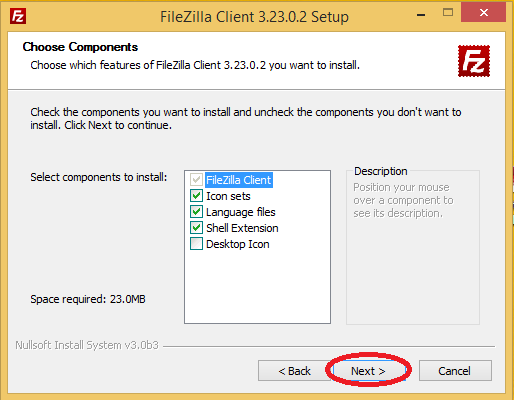
เลือกสิ่งที่จะติดตั้งจากนั้นคลิ๊ก Next >

เลือก path ที่จะติดตั้งจากนั้นคลิ๊ก Next >

คลิ๊ก Install


เมื่อติดตั้งเสร็จจะได้โปรแกรมหน้าตาประมาณนี้

          หลังจากที่ทำการติดตั้ง FileZilla ลงบนเครื่อง Client เสร็จเรียบร้อยแล้ว ต่อไปจะเป็นการติดตั้งบนเครื่อง Server แต่ว่า ณ วันที่เขียนบล็อกนี้ (6 มกราคม 2560) โปรแกรม FileZilla Server มีให้ใช้แค่ในระบบปฏิบัติการ Windows เท่านั้น แต่ก็ไม่เป็นไรใน Server ยังมี FTP ฝั่ง Server ให้ติดตั้งอยู่ เพื่อไม่ให้เสียเวลางั้นเราก็มาเปิดเครื่อง Guest และเริ่มติดตั้งกันเล้ยยยยย

หลังจากเปิดใช้งานแล้วก็ log-in ตาม user, password ที่ได้ตั้งค่าไว้ จากนั้นพิมพ์คำสั่งตามนี้
***** หมายเหตุ: แนะนำให้ log-in ด้วย root *****
apt-get install vsftpd
หลังจากติดตั้ง vsftpd เสร็จแล้วให้ทำการแก้ไขไฟล์ config ของโปรแกรมนิดหน่อย ให้พิมพ์คำสั่ง
vi /etc/vsftpd.conf
จะได้หน้าตาแบบนี้ ให้เช็คที่หน้าบรรทัด local_enable=YES และ write_enable=YES ถ้ามี # อยู่ให้ทำการลบออก โดยการกดปุ่ม i เพื่อเข้าสู่โหมดแก้ไขไฟล์ก่อน จากนั้นก็กดลูกศรไปยังตำแหน่งที่ต้องการแล้วค่อยลบ # ออก กดปุ่ม Esc เพื่อทำการออกจากโหมดแก้ไขไฟล์แล้วพิมพ์ :wq เพื่อบันทึกการแก้ไขและออกจากไฟล์ หลังจากนั้นก็ทำการ restart vsftpd ด้วยคำสั่ง
service vsftpd restart

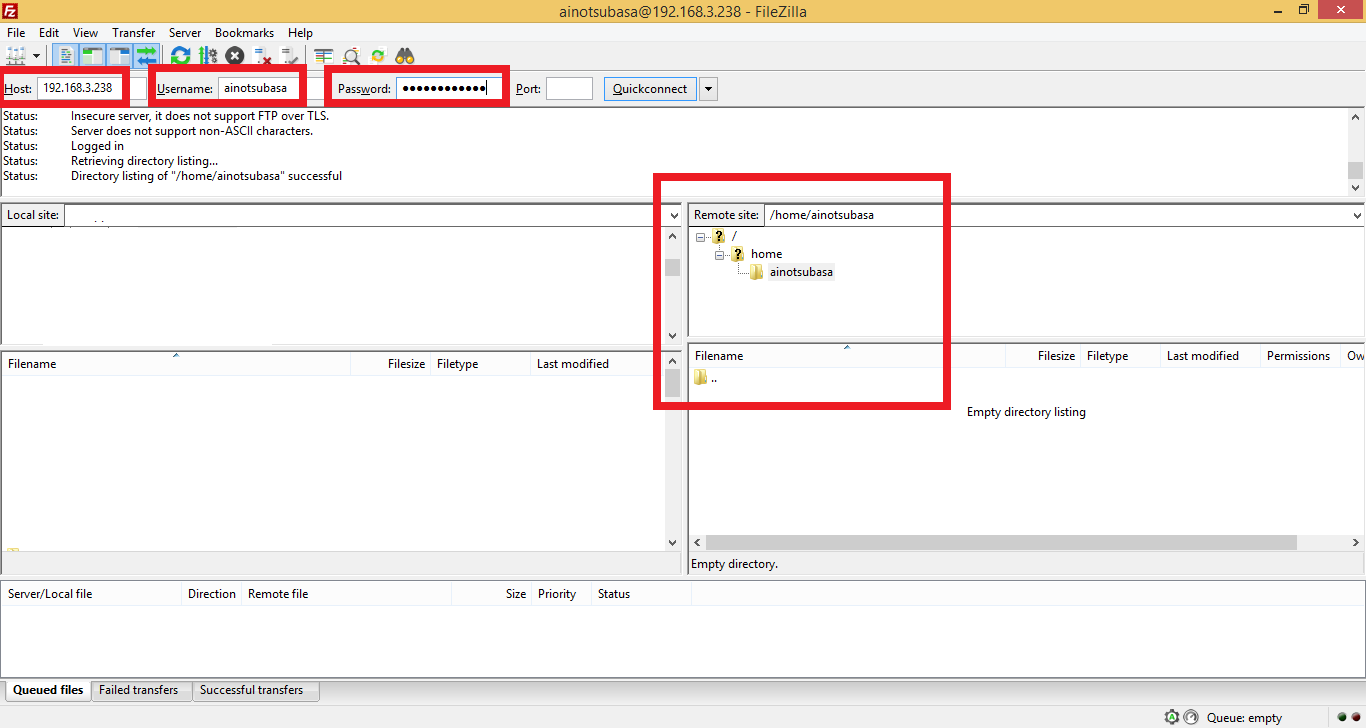
          ต่อไปจะเป็นขั้นตอนโอนไฟล์จากเครื่อง Host ไปยังเครื่อง Guest ซึ่งจำเป็นต้องใช้ ip address ของเครื่อง Guset (เพื่อน ๆ คนไหนจำไม่ได้ให้ไปอ่าน วิธีดู ip address ของบทความที่แล้ว) ให้เปิดโปรแกรม FileZilla ขึ้นมา
ให้ใส่ค่าดังต่อไปนี้
  • Host = หมายเลข ip address ของเครื่อง FTP Server
  • Username = Username ที่กำหนดใน Ubuntu Server *****ไม่ใช้ account ของ root*****
  • Password = Password ที่กำหนดใน Ubuntu Server *****ไม่ใช้ account ของ root*****
  • Port = ไม่ต้องใส่ (ค่า Default คือ 21)
          หลังจากเชื่อมต่อเสร็จแล้วตรงกรอบสีแดงที่อยู่ด้านขวาจะแสดง path ของผู้ใช้งานที่สามารถโอนไฟล์ได้ ส่วนวิธีโอนไฟล์ ให้เลือก path ของเครื่อง Host (ฝั่งซ้ายมือ) จากนั้นก็เลือกไฟล์ที่ต้องการโอนได้เลย .....เท่านี้เพื่อน ๆ ก็สามารถโอนไฟล์ไปยังเครื่อง Server จำลองได้แล้ว


วันพฤหัสบดีที่ 5 มกราคม พ.ศ. 2560

วิธีตั้งค่า Ubuntu Server ให้ใช้งานเป็น Web Server


          หลังจากที่เพื่อน ๆ ทำการติดตั้ง Ubuntu Server ลงใน VirtualBox ตามบทความ วิธีสร้างคอมพิวเตอร์เสมือนด้วย VirtualBox ไปแล้ว ต่อไปเราจะมาตั้งค่าเพื่อใช้งานเจ้าเครื่องคอมพิวเตอร์เสมือนให้เป็น Web Server กัน ซึ่งการติดตั้งใน บทความที่แล้ว เป็นการติดตั้งแบบไม่ได้ลงซอฟต์แวร์เสริม ดังนั้นเราจึงต้องติดตั้งซอฟต์แวร์เพิ่มเติม โดยซอฟต์แวร์ที่เราจะทำการติดตั้งเพิ่มเติมได้แก่
  • LAMP: เป็นตัวอักษรย่อของ open-source 4 ชนิด ได้แก่ Linux, Apache, MySQL และ PHP (Perl หรือ Python) ทำหน้าที่เป็นเครื่องให้บริการเว็บ (Web Server)
    • Linux คือระบบปฏิบัติการแบบ open-source ในที่นี้คือ Ubuntu Server
    • Apache คือ Web Server ที่ใช้สำหรับให้บริการเว็บไซต์ที่สามารถเรียกจากเครื่องอื่น ๆ ได้
    • MySQL คือซอฟต์แวร์ขนาดเล็กที่ใช้สำหรับจัดการฐานข้อมูล
    • PHP (Perl หรือ Python) จาก P ตัวสุดท้ายหมายถึงภาษาที่ใช้สำหรับเขียนเว็บ ซึ่งสามารถใช้งานร่วมกับฐานข้อมูล MySQL หรือฐานข้อมูลอื่น ๆ ได้
          อันดับแรกให้ทำการเปิดโปรแกรม VirtualBox ก่อน ซึ่งเราจะต้องทำการตั้งค่า network ของเครื่อง Guest ให้ไปใช้งานอุปกรณ์ของเครื่อง Host

เลือกไปที่ Ubuntu Server ที่ได้สร้างไว้แล้ว จากนั้นคลิ๊ก Setting


เมนู Network ตรง Attached to: ให้เลือกเป็น Bridged Adapter แล้วคลิ๊ก OK

คลิ๊ก Start เพื่อเริ่มใช้งานโล้ดดด...

หลังจากเปิดใช้งานแล้วก็ log-in ตาม user, password ที่ได้ตั้งค่าไว้
***** หมายเหตุ: แนะนำให้ log-in ด้วย root *****

          พอมาถึงขั้นตอนนี้ เราจะทำการติดตั้ง LAMP กัน แต่ก่อนอื่นต้องทำการอัปเดตซอฟต์แวร์ทั้งหมดของระบบก่อน โดยพิมพ์คำสั่ง
apt-get update
เริ่มต้นติดตั้งที่ A หรือ Apache ก่อน ให้พิมพ์คำสั่งตามนี้
apt-get install apache2

          จากนั้นให้ทำการติดตั้ง M หรือ MySQL พิมพ์คำสั่งต่อไปนี้
apt-get install mysql-server mysql-client
ในระหว่างที่กำลังติดตั้ง MySQL อยู่ จะมีหน้าจอขึ้นมาให้ตั้ง password สำหรับเข้าใช้งานฐานข้อมูล

          หลังจากติดตั้ง MySQL เสร็จแล้ว ให้ทำการติดตั้ง P หรือภาษาที่ใช้สำหรับเขียนเว็บ (ในที่นี้คือภาษา PHP) พิมพ์คำสั่งว่า
apt-get install php libapache2-mod-php
เมื่อระบบติดตั้ง PHP เสร็จเรียบร้อยแล้ว เพื่อน ๆ สามารถติดตั้ง packet เสริมเพื่อให้ PHP สนับสนุนการทำงานส่วนประกอบอื่น ๆ ได้ โดยการพิมพ์คำสั่งต่อไปนี้เพื่อดู packet เสริมของ PHP ทั้งหมด
apt-cache search php-
เมื่อเจอส่วนเสริมที่ถูกใจ เพื่อน ๆ สามารถติดตั้งได้โดยการพิมพ์คำสั่ง
apt-get install ชื่อของส่วนเสริม

          หลังจากติดตั้ง PHP เสร็จเรียบร้อยแล้วให้ติดตั้ง phpMyAdmin ซึ่งเป็นตัวช่วยในการจัดการฐานข้อมูล โดยการพิมพ์คำสั่ง
apt-get install phpmyadmin
ให้กด spacebar เลือกที่ apache2

เลือก <Yes>

กำหนด password สำหรับ MySql

          เมื่อติดตั้งเสร็จหมดเรียบร้อยแล้ว ให้เพื่อน ๆ ทำการ restart apache ใหม่เพื่อความสมบูรณ์ในการทำงานด้วยคำสั่ง
service apache2 restart

          เอาล่ะ! ขั้นตอนต่อไปจะเป็นการทดสอบดูว่าที่ซอต์ฟแวร์ที่ติดตั้งไปนั้นสามารถทำงานได้หรือเปล่า ทดลองโดยการเข้าเว็บดู .....แต่ว่า url อะไรล่ะ!? เนื่องจากเราจะทดสอบในเครื่อง Guest ของเราเอง เราจึงต้องเข้าหน้าเว็บผ่าน ip address ซึ่งเราสามารถดู ip address ของเครื่อง Guest ได้จากคำสั่ง
ip addr show
จากตัวอย่างเป็น ip 192.168.3.238 ให้จดเอาไว้ก่อน

          ขั้นตอนต่อไปจะเป็นการสร้างไฟล์ PHP แสดงรายละเอียดของ Server เพื่อดูผลการทดสอบ ให้พิมพ์คำสั่งดังต่อไปนี้
vi /var/www/html/index.php
คำสั่งนี้จะทำการสร้างไฟล์ index.php ขึ้นมาที่ path = /var/ww/html ซึ่งเป็น path ที่ใช้สำหรับเก็บไฟล์เว็บทั้งหมด
เมื่อขึ้นหน้าจอแบบนี้แสดงว่าระบบได้สร้างไฟล์ใหม่ขึ้นมาแล้ว ให้กดปุ่ม i ที่คีย์บอร์ดแล้วพิมพ์คำสั่ง PHP ต่อไปนี้
<?php 

phpinfo();

?>
จากนั้นกดปุ่ม Esc ที่คียบอร์ดแล้วพิมพ์ :wq แล้วกด Enter เพื่อทำการเซฟและออกจากไฟล์
เมื่อสร้างไฟล์ index.php เสร็จแล้วให้เปิด web browser ขึ้นมา ที่ช่อง url ให้พิมพ์ ipที่จดไว้/index.php ในที่นี้คือ 192.168.3.238/index.php หน้าเว็บก็จะแสดงผลตามรูป

          เท่านี้เราก็จะได้ Web Server ในเครื่องคอมพิวเตอร์เสมือนแล้ว .....เป็นยังไงกันบ้างครับเพื่อน ๆ สำหรับวิธีจำลองเครื่อง Server ในเครื่องคอมพิวเตอร์ของตัวเอง แบบนี้ก็จะเป็นการเรียนรู้วิธีติดตั้งและกำหนดค่าของเครื่อง Server โดยที่ไม่จำเป็นต้องเสียค่าใช้จ่ายในการซื้อเครื่อง Server จริง ๆ

          บทความนี้ก็ถือเป็นบทความแรกของปี 2560 เลย ปีนี้ก็ขอฝากเนื้อ ฝากตัว ฝากบล็อกนี้อีกครั้งนะครับ จากนี้ไปก็จะพยายามเขียนบล็อกออกมาเรื่อย ๆ หวังว่าเพื่อน ๆ คงจะชอบกัน