

ปัจจุบันนี้ก็มีอุปกรณ์มากมายที่สามารถใช้งาน Google Assistant ได้ ไม่ว่าจะเป็น Google Home, Smart Display, Smart Watch, โทรศัพท์มือถือ ฯลฯ ซึ่งหมายความว่าอุปกรณ์เหล่านี้ก็สามารถเข้าถึง Actions ที่เราสร้างได้นั่นเอง อุปกรณ์เหล่านี้ต่างก็มีส่วนติดต่อผู้ใช้งานที่แตกต่างกันไป เช่น Google Home ที่มีแต่ลำโพงกับปุ่มอีกนิดหน่อยเป็นส่วนติดต่อผู้ใช้ ก็จะไม่สามารถแสดงผลภาพได้ หรือ Smart Watch ที่แม้จะมีหน้าจอแสดงผล แต่ก็ไม่สามารถเปิดเข้าเว็บไซต์ได้ เป็นต้น
เจ้าข้อจำกัดที่กล่าวมานี้จะส่งผลต่อประสิทธิภาพในการแสดงข้อมูลที่ Actions นำเสนอ ถ้าเราสร้าง Actions ที่มีความสามารถในการแสดงผลลิงค์ไปยังเว็บไซต์ หรือแสดงตัวเลือกบนหน้าจอ แต่อุปกรณ์ที่เรียกใช้งาน Actions ของเรากลับเป็น Google Home .....อ้าว งานเข้าสิครับ Google Home ไม่สามารถแสดงผลลิงค์ได้ ก็เกิด Error ขึ้นมาแทน และนั่นก็จะเป็นการสร้างความหงุดหงิดให้ผู้ใช้งาน "พังอีกแล้ว แอปอะไรว่ะเนี่ย พังตลอด"
Surface Capabilities คือวิธีในการจัดการกับการแสดงผลที่จะใช้ภายใน Actions ของเราให้เหมาะสมกับอุปกรณ์ที่เรียกใช้งาน ระบุฟีเจอร์ที่อุปกรณ์จำเป็นต้องมีในการเรียกใช้งาน เพื่อความต่อเนื่องในการใช้งาน Actions ของผู้ใช้ ซึ่งจะแบ่งออกเป็น 2 ส่วน ได้แก่ Surface Capabilities และ Runtime Surface Capabilities
Surface Capabilities
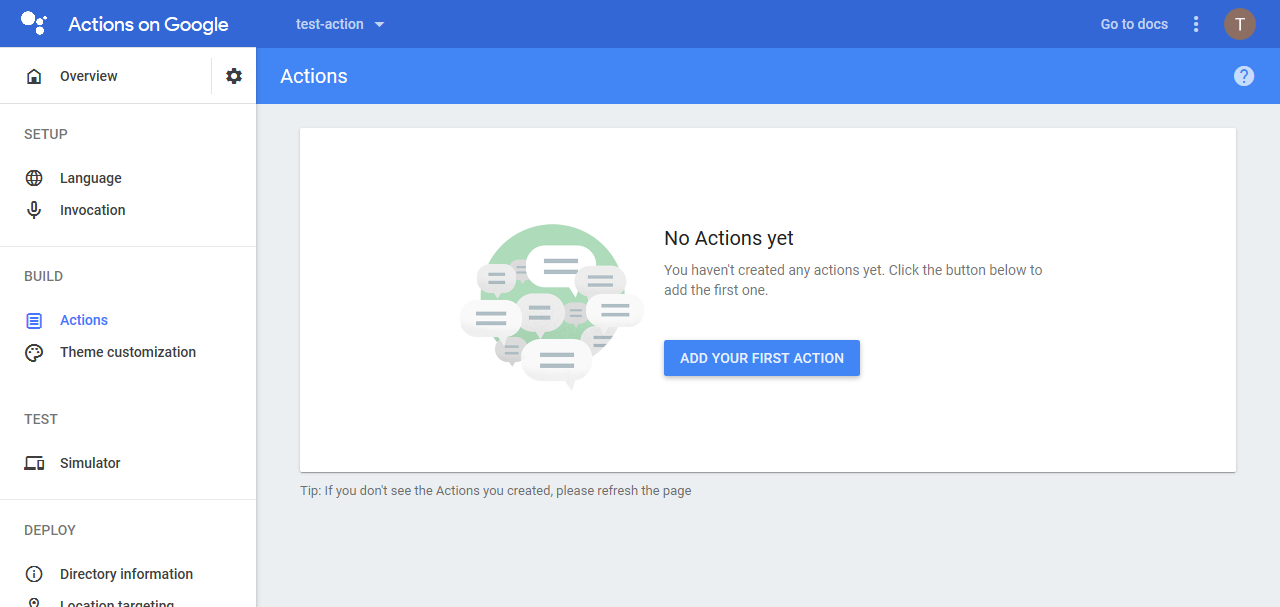
Surface Capabilities เป็นการระบุฟีเจอร์ที่อุปกรณ์จำเป็นต้องมีลงไปในรายละเอียดของ Actions ส่งผลให้อุปกรณ์ที่มีสเปคไม่ตรงตามที่กำหนดไว้จะไม่สามารถเรียกใช้งาน Actions นั้น ๆ ได้ ส่วนวิธีระบุก็ทำได้ง่าย ๆ โดยอันดับแรกให้ทำการสร้าง Actions ขึ้นมา (วิธีสร้าง Actions บน Google Assistant)

ตรงแถบเมนูด้านซ้าย ให้เลื่อนลงมาจนถึงส่วน DEPLOY จากนั้นก็คลิกที่เมนู Surface capabilities

ในหน้านี้จะเป็นส่วนที่ให้ผู้ใช้ทำการกำหนดฟีเจอร์ที่อุปกรณ์จำเป็นต้องมีในการเรียกใช้งาน Actions ตัวนี้ โดยข้างล่างจะแสดงประเภทของอุปกรณ์ที่รองรับ ซึ่ง console จะแสดงให้เห็นทันทีว่าว่าตัวเลือกที่เราเลือกนั้นจะมีอุปกรณ์ประเภทไหนบ้างที่สามารถใช้งานได้ หลังจากเลือกเสร็จแล้วก็ให้คลิกปุ่ม SAVE เพื่อบันทึกการตั้งค่า
นอกจากการตั้งค่าที่รายละเอียดของ Actions แล้ว เรายังสามารถจัดการ Surface Capabilities ในขณะที่กำลังใช้งาน Actions อยู่ได้โดยการเขียนโค้ดควบคุมไว้
Runtime Surface Capabilities
เราสามารถเขียนโค้ดเพื่อจัดการ Surface Capabilities ในขณะที่ Actions กำลังทำงานอยู่ได้ ซึ่งจะช่วยป้องกันการเกิด Error ได้ ตัวอย่างเช่น ถ้าเราสั่งให้ Google Home เรียกใช้งาน Actions ที่มีแสดงผลการ์ดข้อมูล ตามปกติก็คงจะเกิด Error เนื่องจากอุปกรณ์ไม่รองรับการแสดงผลภาพ แต่เราสามารถป้องกันได้โดยการเขียนโค้ดให้ Google Home ส่งการ์ดข้อมูลไปแสดงผลบนอุปกรณ์ที่มีหน้าจอแทน เป็นต้น
การเขียนโค้ดจัดการ Runtime Surface Capabilities แบ่งออกได้เป็น 3 วิธี ดังนี้
- Response branching: ปรับเปลี่ยนการตอบสนองให้แตกต่างกันไปขึ้นอยู่กับอุปกรณ์ของผู้ใช้งาน โดยยังคงโครงสร้างของการสนทนาไว้อยู่
- Conversation branching: เปลี่ยนการตอบสนองให้แตกต่างกันโดยสิ้นเชิงตามแต่ละอุปกรณ์ของผู้ใช้งาน
- Multi-surface conversations: ปรับให้การตอบสนองบนอุปกรณ์หนึ่งสามารถย้ายไปแสดงผลและสนทนาต่อบนอุปกรณ์อีกเครื่องหนึ่งได้
เพื่อให้เพื่อน ๆ เข้าใจมากขึ้น ผมจะทำการสร้าง Actions ขึ้นมาเพื่อแสดงวิธีเขียนโค้ดจัดการ Runtime Surface Capabilities ทั้ง 3 วิธี โดยหลังจากทักทายผู้ใช้เสร็จแล้ว
ลองจินตนาการถึง Actions พยากรณ์อากาศ ถ้าเราสั่งใช้งาน Actions นี้บนโทรศัพท์มือถือก็จะแสดงรูปสภาพอากาศ แต่ถ้าเราสั่งใช้งานบน Google Home ด้วยคำสั่งเดียวกัน Google Home ก็จะเล่นไฟล์เสียงในการสื่อถึงสภาพอากาศ (เช่น เสียงฝนตก เสียงนกร้อง) แทน
ในตอนที่ Actions กำลังทำงานอยู่ และ fulfillment ได้รับ request มาจาก Google Assistant เราสามารถเขียนโค้ดตรวจสอบฟีเจอร์ของอุปกรณ์ได้ ซึ่ง Actions library ได้เตรียมชุดคำสั่งสำหรับตรวจสอบเอาไว้ให้แล้ว โดยเราจะเข้าถึงคุณสมบัติของอุปกรณ์ผ่านอินเตอร์เฟซการสนทนา "conv" และเรียกใช้งานฟังก์ชันของ class "
- เมื่อผู้ใช้งานพูดว่า "วิธีแรก" Actions จะตอบสนองด้วยวิธี Response branching
- เมื่อผู้ใช้งานพูดว่า "วิธีสอง" Actions จะตอบสนองด้วยวิธี Conversation branching
- เมื่อผู้ใช้งานพูดว่า "วิธีสอง" Actions จะตอบสนองด้วยวิธี Multi-surface conversations
.........................
1. Response branching
เป็นวิธีการเขียนโค้ดเพื่อปรับเปลี่ยนการตอบสนองของ Actions ให้แตกต่างกันไปขึ้นอยู่กับอุปกรณ์ของผู้ใช้งาน โดยที่ยังคงโครงสร้างของการสนทนาไว้เหมือนเดิม หรือพูดให้เข้าใจง่าย ๆ ก็คือ การที่เราใช้ประโยคสนทนาเดียวกันสั่งให้อุปกรณ์ 2 ประเภทใช้งาน Actions เดียวกัน แล้วได้การตอบสนองที่แตกต่างกันนั่นเองลองจินตนาการถึง Actions พยากรณ์อากาศ ถ้าเราสั่งใช้งาน Actions นี้บนโทรศัพท์มือถือก็จะแสดงรูปสภาพอากาศ แต่ถ้าเราสั่งใช้งานบน Google Home ด้วยคำสั่งเดียวกัน Google Home ก็จะเล่นไฟล์เสียงในการสื่อถึงสภาพอากาศ (เช่น เสียงฝนตก เสียงนกร้อง) แทน
ในตอนที่ Actions กำลังทำงานอยู่ และ fulfillment ได้รับ request มาจาก Google Assistant เราสามารถเขียนโค้ดตรวจสอบฟีเจอร์ของอุปกรณ์ได้ ซึ่ง Actions library ได้เตรียมชุดคำสั่งสำหรับตรวจสอบเอาไว้ให้แล้ว โดยเราจะเข้าถึงคุณสมบัติของอุปกรณ์ผ่านอินเตอร์เฟซการสนทนา "conv" และเรียกใช้งานฟังก์ชันของ class "
surface" ด้วยคำสั่ง surface.capabilities.has const hasScreen = conv.surface.capabilities.has('actions.capability.SCREEN_OUTPUT');
const hasAudio = conv.surface.capabilities.has('actions.capability.AUDIO_OUTPUT');
const hasMediaPlayback = conv.surface.capabilities.has('actions.capability.MEDIA_RESPONSE_AUDIO');
const hasWebBrowser = conv.surface.capabilities.has('actions.capability.WEB_BROWSER');
ขั้นตอนถัดไป ผมจะนำโค้ดพวกนี้ไปใช้ใน Actions ที่สร้างไว้เมื่อสักครู่ ให้เข้าไปสร้าง Intent ใหม่ใน Dialogflow Console แล้วก็ตั้งชื่อว่า handle_method_one
ตามที่แผนที่กำหนดไว้ เราจะให้เรียกใช้งาน Intent นี้ในกรณีที่ผู้ใช้งานพูดคำว่า "วิธีแรก" เพราะงั้นให้เราไปตั้งค่าในส่วนของ Training phrases โดยเพิ่มคำว่า "วิธีแรก" ลงไป

เลื่อนลงมาข้างล่างในส่วนของ Fulfillment คลิกเปิดให้มีการเรียกใช้งาน Webhook เนื่องจากเราจะต้องเขียนโค้ดร้องขอสิทธิ์ที่ Intent นี้ จากนั้นก็คลิกปุ่ม SAVE โลด
อันดับถัดเป็นโค้ดที่ใช้ควบคุม handle_method_one Intent (โค้ดการทำงานทั้งหมดจะอยู่ข้างล่างของบทความ)
app.intent('handle_method_one', (conv) => {
    var deviceSupport = '';

    if( conv.surface.capabilities.has('actions.capability.SCREEN_OUTPUT') ) {
        deviceSupport+= 'หน้าจอแสดงผล .';
    }
    if( conv.surface.capabilities.has('actions.capability.AUDIO_OUTPUT') ) {
        deviceSupport+= 'ลำโพงเสียง .';
    }
    if( conv.surface.capabilities.has('actions.capability.MEDIA_RESPONSE_AUDIO') ) {
        deviceSupport+= 'การเล่นเสียงมีเดีย .';
    }
    if( conv.surface.capabilities.has('actions.capability.WEB_BROWSER') ) {
        deviceSupport+= 'การแสดงเว็บไซต์ .';
    }
    conv.ask('อุปกรณ์นี้รองรับ'+deviceSupport);

});
เมื่อมีการเรียกใช้งาน Intent นี้แล้ว จะทำการเช็คว่าอุปกรณ์ที่ใช้งานอยู่รองรับการตอบกลับแบบไหนบ้าง .....ว่าแล้วเราก็มาลองทดสอบกันเลยดีกว่า


รูปขวา: ทดสอบด้วยการจำลองอุปกรณ์เป็นลำโพงอัจฉริยะ
จากการใช้งานในอุปกรณ์ที่แตกต่างกัน เห็นได้ว่าแม้จะใช้บทสนทนาเดียวใน แต่การตอบกลับจะไม่เหมือนกัน ขึ้นอยู่กับอุปกรณ์ที่ใช้งาน Actions ตามตัวอย่าง โทรศัพท์มือถือ (รูปฝั่งซ้าย) จะตอบกลับมาว่า "อุปกรณ์นี้รองรับหน้าจอแสดงผล .ลำโพงเสียง .การเล่นเสียงมีเดีย .การแสดงเว็บไซต์ ." ส่วนลำโพงอัจฉริยะ (รูปฝั่งขวา) จะตอบกลับมาว่า "อุปกรณ์นี้รองรับลำโพงเสียง .การเล่นเสียงมีเดีย ."
.........................
2. Conversation branching
เป็นวิธีการเขียนโค้ดเปลี่ยนการตอบสนองให้แตกต่างกันโดยสิ้นเชิงตามแต่ละอุปกรณ์ของผู้ใช้งาน หรือพูดง่าย ๆ ก็คือ การที่เราใช้งาน Actions ในอุปกรณ์ต่างประเภทกันแล้ว บทสนทนาระหว่างผู้ใช้และอุปกรณ์ก็จะแตกต่างกันไป นอกจากนี้ข้อความที่ตอบกลับมาก็จะไม่เหมือนกันด้วยยกตัวอย่างเช่น Actions สั่งซื้อสินค้า อุปกรณ์ที่ใช้งาน Actions ประเภทนี้จำเป็นต้องมีหน้าจอแสดงผลเพื่อนำเสนอข้อมูลสินค้าให้ผู้ใช้งาน ซึ่งถ้าเราสั่งใช้งาน Actions นี้บนโทรศัพท์มือถือก็จะแสดงรูปและสามารถสั่งซื้อสินค้าได้ตามปกติ (ใช้งานฟีเจอร์ได้ครบถ้วน) แต่ถ้าเราสั่งใช้งานบน Google Home ที่ไม่มีหน้าจอแสดงผลก็ควรจะเปลี่ยนจากการสั่งซื้อสินค้า เป็นการตรวจสอบรายการสั่งซื้อหรือเช็คยอดเงินที่ต้องชำระแทน (ใช้งานฟีเจอร์ได้เพียงบางฟีเจอร์เท่านั้น)
เราสามารถตั้งค่าให้ Intent ถูกเรียกใช้งานเมื่อได้รับ Request จากอุปกรณ์ที่รองรับฟีเจอร์บางอย่างตามที่กำหนดไว้ได้ เช่น กำหนดให้ Intent หนึ่งถูกเรียกใช้งานเมื่อมี Request มาจากอุปกรณ์ที่มีหน้าจอแสดงผล แล้วกำหนดให้ Intent สองถูกเรียกใช้งานเมื่อมี Request มาจากอุปกรณ์ที่มีลำโพง เป็นต้น ซึ่งเราจะระบุประเภทของอุปกรณ์ไว้ในส่วน Contexts ของ Intent โดยมีค่าของ Contexts ที่สามารถกำหนดได้ดังต่อไปนี้
- actions_capability_audio_output : อุปกรณ์ที่มีลำโพง
- actions_capability_screen_output : อุปกรณ์ที่มีหน้าจอแสดงผล
- actions_capability_media_response_audio : อุปกรณ์ที่รองรับการเล่นไฟล์มีเดีย
- actions_capability_web_browser : อุปกรณ์ที่รองรับเว็บบราวเซอร์
อันดับถัดไป ให้เราสร้าง Intent ใหม่ 2 Intent ใน Actions โดยตั้งชื่อว่า handle_method_two_with_screen ซึ่งจะถูกเรียกใช้งานเมื่อมี Request มาจากอุปกรณ์ที่มีหน้าจอแสดงผล และตั้งชื่ออีก Intent หนึ่งว่า handle_method_two_with_audio ซึ่งจะถูกเรียกใช้งานเมื่อมี Request มาจากอุปกรณ์ที่มีลำโพง
เริ่มจากสร้าง Intent ที่ชื่อ handle_method_two_with_screen กันเลยดีกว่า

ในส่วน Contexts ให้ระบุค่าเป็น actions_capability_screen_output เพื่อเป็นการกำหนดให้ Intent นี้ถูกเรียกโดยอุปกรณ์ที่มีหน้าจอ

กำหนดคำพูดที่เป็น Keyword ในการเรียกใช้งาน Intent นี้ในส่วนของ Training phrases ว่า "วิธีสอง" (จากรูปตัวอย่างจะเห็นได้ว่า Dialogflow ฉลาดพอที่จะเข้าใจคำว่า "สอง" คือตัวเลข จึงไปกำหนดเป็น Parameter ให้เองโดยอัตโนมัติ แต่เราไม่จำเป็นต้องใช้ Parameter ก็ให้ลบออกไป)

ลำดับถัดไปให้พิมพ์ข้อความที่จะให้ Intent นี้ตอบกลับ โดยระบุลงไปในส่วนของ Responses ว่า "ตอบกลับจากอุปกรณ์ที่มีหน้าจอ" เพื่อเป็นการพิสูจน์ว่า Intent นี้ถูกเรียกใช้โดยอุปกรณ์ที่มีหน้าจอ จากนั้นก็ให้คลิกปุ่ม SAVE
เมื่อเราสร้าง Intent ที่ชื่อ handle_method_two_with_screen เสร็จแล้ว ต่อไปก็สร้าง handle_method_two_with_audio ต่อกันเลย

ในส่วน Contexts ให้ระบุค่าเป็น actions_capability_audio_output เพื่อเป็นการกำหนดให้ Intent นี้ถูกเรียกโดยอุปกรณ์ที่มีลำโพง
กำหนดคำพูดที่เป็น Keyword ในการเรียกใช้งาน Intent นี้ในส่วนของ Training phrases ว่า "วิธีสอง" เหมือนของ handle_method_two_with_screen

ลำดับถัดไปให้พิมพ์ข้อความที่จะให้ Intent นี้ตอบกลับ โดยระบุลงไปในส่วนของ Responses ว่า "ตอบกลับจากอุปกรณ์ที่มีลำโพง" เพื่อเป็นการพิสูจน์ว่า Intent นี้ถูกเรียกใช้โดยอุปกรณ์ที่มีลำโพง จากนั้นก็ให้คลิกปุ่ม SAVE
เมื่อสร้าง Intent ครบทั้ง 2 Intent เสร็จแล้ว เราก็ไปทดสอบกันได้เล้ย


รูปซ้าย: ทดสอบด้วยการจำลองอุปกรณ์เป็นโทรศัพท์มือถือ
รูปขวา: ทดสอบด้วยการจำลองอุปกรณ์เป็นลำโพงอัจฉริยะ
จากการใช้งานในอุปกรณ์ที่แตกต่างกัน จะเห็นได้ว่าการตอบกลับจะไม่เหมือนกัน ตามตัวอย่าง โทรศัพท์มือถือ (รูปฝั่งซ้าย) จะตอบกลับมาว่า "ตอบกลับจากอุปกรณ์ที่มีหน้าจอ" ที่มาจาก handle_method_two_with_screen ส่วนลำโพงอัจฉริยะ (รูปฝั่งขวา) จะตอบกลับมาว่า "ตอบกลับจากอุปกรณ์ที่มีลำโพง" ที่มาจาก handle_method_two_with_audio
เมื่อเราใช้ Google Home หรือลำโพงอัจฉริยะที่ไม่มีหน้าจอแสดงผล แต่ Actions ที่กำลังทำงานอยู่นั้นจำเป็นต้องแสดงผลบนหน้าจอ เช่น Actions นำทางที่ต้องแสดงแผนที่ให้ผู้ใช้งานดู เป็นต้น เราสามารถเขียนโค้ดสร้างให้ Actions นั้นทำการค้นหาอุปกรณ์อื่นที่มีหน้าจอแสดงผล และย้ายบทสนทนาไปสนทนาต่อที่อุปกรณ์นั้นได้
เนื่องจากวิธีนี้จะมีการย้ายบทสนทนาไปยังอุปกรณ์อื่น เพราะฉะนั้นจะต้องมี Intent สองตัว หนึ่งคือ Intent ที่ทำหน้าที่ส่งบทสนทนาไปยังอุปกรณ์อื่น และอีกหนึ่งคือ Intent ที่รับบทสนทนาต่อมาจากอุปกรณ์ต้นทาง
ขั้นตอนในการย้ายบทสนทนาไปยังอุปกรณ์อื่นนั้น เริ่มจากการ


เมื่อ handle_method_three_request เริ่มทำงานก็จะเช็คดูว่าเรามีอุปกรณ์อะไรที่มีหน้าจอแสดงผลหรือไม่ เมื่อพบแล้วก็ทำการขออนุญาตผู้ใช้งานว่า "{ข้อความเพิ่มเติม} ฉันส่งไปที่โทรศัพท์ได้ไหมคะ" ถ้าเราอนุญาต Actions ก็จะตอบกลับมาว่า "ได้สิคะ ดูในนั้นได้เลย เราไปคุยกันที่นั่นนะคะ" แล้วก็โอนบทสนทนาไปยังโทรศัพท์มือถือ ที่โทรศัพท์มือถือก็จะมีข้อความแจ้งเตือนเด้งขึ้นมา พอเรากดที่การแจ้งเตือน ก็จะเป็นการเปิด Google Assistant ในสภาพที่พร้อมจะสนทนาต่อได้เลย
***** อุปกรณ์ที่จะรับบทสนทนาต้องเชื่อมต่อกับบัญชี Google เดียวกันกับอุปกรณ์ที่โอนบทสนทนามาให้ *****
เริ่มจากสร้าง Intent ที่ชื่อ handle_method_two_with_screen กันเลยดีกว่า

ในส่วน Contexts ให้ระบุค่าเป็น actions_capability_screen_output เพื่อเป็นการกำหนดให้ Intent นี้ถูกเรียกโดยอุปกรณ์ที่มีหน้าจอ

กำหนดคำพูดที่เป็น Keyword ในการเรียกใช้งาน Intent นี้ในส่วนของ Training phrases ว่า "วิธีสอง" (จากรูปตัวอย่างจะเห็นได้ว่า Dialogflow ฉลาดพอที่จะเข้าใจคำว่า "สอง" คือตัวเลข จึงไปกำหนดเป็น Parameter ให้เองโดยอัตโนมัติ แต่เราไม่จำเป็นต้องใช้ Parameter ก็ให้ลบออกไป)

เมื่อเราสร้าง Intent ที่ชื่อ handle_method_two_with_screen เสร็จแล้ว ต่อไปก็สร้าง handle_method_two_with_audio ต่อกันเลย

กำหนดคำพูดที่เป็น Keyword ในการเรียกใช้งาน Intent นี้ในส่วนของ Training phrases ว่า "วิธีสอง" เหมือนของ handle_method_two_with_screen

ลำดับถัดไปให้พิมพ์ข้อความที่จะให้ Intent นี้ตอบกลับ โดยระบุลงไปในส่วนของ Responses ว่า "ตอบกลับจากอุปกรณ์ที่มีลำโพง" เพื่อเป็นการพิสูจน์ว่า Intent นี้ถูกเรียกใช้โดยอุปกรณ์ที่มีลำโพง จากนั้นก็ให้คลิกปุ่ม SAVE
เมื่อสร้าง Intent ครบทั้ง 2 Intent เสร็จแล้ว เราก็ไปทดสอบกันได้เล้ย


รูปขวา: ทดสอบด้วยการจำลองอุปกรณ์เป็นลำโพงอัจฉริยะ
จากการใช้งานในอุปกรณ์ที่แตกต่างกัน จะเห็นได้ว่าการตอบกลับจะไม่เหมือนกัน ตามตัวอย่าง โทรศัพท์มือถือ (รูปฝั่งซ้าย) จะตอบกลับมาว่า "ตอบกลับจากอุปกรณ์ที่มีหน้าจอ" ที่มาจาก handle_method_two_with_screen ส่วนลำโพงอัจฉริยะ (รูปฝั่งขวา) จะตอบกลับมาว่า "ตอบกลับจากอุปกรณ์ที่มีลำโพง" ที่มาจาก handle_method_two_with_audio
.........................
3. Multi-surface Conversations
เป็นวิธีการเขียนโค้ดให้สามารถย้ายการตอบสนองบนอุปกรณ์หนึ่งที่ไม่รองรับฟีเจอร์บางอย่างไปแสดงผลและสนทนาต่อบนอุปกรณ์อีกเครื่องหนึ่งที่รองรับฟีเจอร์นั้นได้เมื่อเราใช้ Google Home หรือลำโพงอัจฉริยะที่ไม่มีหน้าจอแสดงผล แต่ Actions ที่กำลังทำงานอยู่นั้นจำเป็นต้องแสดงผลบนหน้าจอ เช่น Actions นำทางที่ต้องแสดงแผนที่ให้ผู้ใช้งานดู เป็นต้น เราสามารถเขียนโค้ดสร้างให้ Actions นั้นทำการค้นหาอุปกรณ์อื่นที่มีหน้าจอแสดงผล และย้ายบทสนทนาไปสนทนาต่อที่อุปกรณ์นั้นได้
เนื่องจากวิธีนี้จะมีการย้ายบทสนทนาไปยังอุปกรณ์อื่น เพราะฉะนั้นจะต้องมี Intent สองตัว หนึ่งคือ Intent ที่ทำหน้าที่ส่งบทสนทนาไปยังอุปกรณ์อื่น และอีกหนึ่งคือ Intent ที่รับบทสนทนาต่อมาจากอุปกรณ์ต้นทาง
ขั้นตอนในการย้ายบทสนทนาไปยังอุปกรณ์อื่นนั้น เริ่มจากการ
- ตรวจสอบว่าผู้ใช้มีอุปกรณ์ที่พร้อมใช้งานหรือเปล่า ซึ่งมีข้อแม้ว่าเจ้าอุปกรณ์นั้นจะต้องเชื่อมต่อกับบัญชี Google เดียวกันกับอุปกรณ์ต้นทางด้วย โดยวิธีการตรวจสอบให้ใช้คำสั่ง conv.available.surfaces.capabilities.has()
- ถ้าพบอุปกรณ์ตามที่ต้องการแล้ว ให้ทำการส่ง Request เพื่อขอย้ายบทสนทนาไปยังอุปกรณ์นั้น ด้วยคำสั่ง NewSurface() โดยข้อมูลการสนทนาจะถูกโอนไปยังอุปกรณ์ใหม่ทั้งหมด รวมไปถึงค่าที่บันทึกลงในการสนทนาด้วย
- จัดการ Request ที่ได้รับมา โดยให้ Intent ที่ดักจับเหตุการณ์ actions_intent_NEW_SURFACE ทำการตรวจสอบว่าการโอนบทสนทนาสำเร็จหรือไม่
เอาล่ะ ขั้นตอนต่อไปเราก็มาสร้าง Intent ทั้งสอง ซึ่งได้แก่ handle_method_three_request สำหรับสร้าง Request ไปยังอุปกรณ์ใหม่ และ handle_method_three_response สำหรับรับ Request .....เริ่มจากสร้าง handle_method_three_request กันก่อนเลย

ในส่วนของ Training phrases ให้กำหนดคำพูดที่เป็น Keyword ในการเรียกใช้งาน Intent ว่า "วิธีสาม" จากนั้นก็ให้ลบ Parameter ออกไป

ในส่วนของ Fulfillment ก็คลิกเปิดการเรียกใช้งาน Webhook ให้เรียบร้อย จากนั้นก็คลิกปุ่ม SAVE โลด ต่อไปให้คลิกเข้าไปที่ Fulfillment ตรงแถบเมนูด้านซ้าย แล้วเพิ่มโค้ดข้างล่างนี้

ในส่วนของ Training phrases ให้กำหนดคำพูดที่เป็น Keyword ในการเรียกใช้งาน Intent ว่า "วิธีสาม" จากนั้นก็ให้ลบ Parameter ออกไป
ในส่วนของ Fulfillment ก็คลิกเปิดการเรียกใช้งาน Webhook ให้เรียบร้อย จากนั้นก็คลิกปุ่ม SAVE โลด ต่อไปให้คลิกเข้าไปที่ Fulfillment ตรงแถบเมนูด้านซ้าย แล้วเพิ่มโค้ดข้างล่างนี้
app.intent('handle_method_three_request', (conv) => {
    const screenAvailable = conv.available.surfaces.capabilities.has('actions.capability.SCREEN_OUTPUT');

    if( screenAvailable ) {
        const context = 'มีภาพอยากจะอวดคุณด้วย.';
        const notification = 'ภาพเด็ดต้องดู!';
        const capabilities = ['actions.capability.SCREEN_OUTPUT'];

        conv.ask(new NewSurface({context, notification, capabilities}));
    } else {
        conv.close('ขอโทษด้วย. ไม่สามารถแสดงรูปได้');
    }

});
Intent นี้จะเช็คดูว่าเรามีอุปกรณ์อะไรที่มีหน้าจอแสดงผลหรือไม่ ด้วยการใช้คำสั่ง conv.available.surfaces.capabilities.has() ที่เราเคยใช้ในช่วงกลาง ๆ ของบทความ ถ้าไม่มีก็จะตอบกลับว่า "ขอโทษด้วย. ไม่สามารถแสดงรูปได้" จากนั้นก็จบการสนทนา แต่ถ้ามีก็จะทำการส่ง Request ไปยังอุปกรณ์นั้นด้วย class NewSurface ซึ่งจะรับ Parameter เข้ามาสามค่า ได้แก่- Context: ข้อความที่ Actions จะถามผู้ใช้ เพื่อขอสิทธิ์ในการโอนบทสนทนาไปยังอุปกรณ์ใหม่
- Notification: หัวเรื่องที่จะปรากฏตรงแถบแจ้งเตือนบนอุปกรณ์
- Capabilities: ประเภทของอุปกรณ์ที่ต้องการจะโอนบทสนทนา ในที่นี้คือ อุปกรณ์ที่มีหน้าจอแสดงผล (actions.capability.SCREEN_OUTPUT)
เท่านี้ก็สร้าง Intent เสร็จไปตัวนึงแล้ว ต่อไปก็มาสร้าง handle_method_three_response สำหรับจัดการ Request กันเลยดีกว่า

ให้กำหนด Events เป็น actions_intent_NEW_SURFACE เพื่อให้ Intent นี้ดักจับ Event ร้องขอการโอนบทสนทนาจากอุปกรณ์อื่น
ในส่วนของ Fulfillment ให้คลิกเปิดการเรียกใช้งาน Webhook หลังจากคลิกปุ่ม SAVE แล้วก็ให้คลิกเข้าไปที่ Fulfillment ตรงแถบเมนูด้านซ้าย แล้วเพิ่มโค้ดข้างล่างนี้

ให้กำหนด Events เป็น actions_intent_NEW_SURFACE เพื่อให้ Intent นี้ดักจับ Event ร้องขอการโอนบทสนทนาจากอุปกรณ์อื่น
ในส่วนของ Fulfillment ให้คลิกเปิดการเรียกใช้งาน Webhook หลังจากคลิกปุ่ม SAVE แล้วก็ให้คลิกเข้าไปที่ Fulfillment ตรงแถบเมนูด้านซ้าย แล้วเพิ่มโค้ดข้างล่างนี้
app.intent('handle_method_three_response', (conv, input, newSurface) => {

    if (newSurface.status === 'OK') {
        conv.close('แบร่! ชั้นโกหกคุณต่างหาก. บ๊ายบาย');
    } else {
        conv.close('เสียใจที่คุณไม่อยากดูภาพของชั้น. ไว้ค่อยคุยกันใหม่ทีหลังละกัน');
    }

});
Intent นี้จะเช็คดูว่าโอนบทสนทนาได้หรือไม่ ถ้าโอนได้ก็จะพูดว่า "แบร่! ชั้นโกหกคุณต่างหาก. บ๊ายบาย" แต่ถ้าโอนไม่ได้ก็จะพูดว่า "เสียใจที่คุณไม่อยากดูภาพของชั้น. ไว้ค่อยคุยกันใหม่ทีหลังละกัน" แล้วจบการสนทนา .....ชักจะตื่นเต้นแล้ว มาทดสอบกันเลย

เมื่อ handle_method_three_request เริ่มทำงานก็จะเช็คดูว่าเรามีอุปกรณ์อะไรที่มีหน้าจอแสดงผลหรือไม่ เมื่อพบแล้วก็ทำการขออนุญาตผู้ใช้งานว่า "{ข้อความเพิ่มเติม} ฉันส่งไปที่โทรศัพท์ได้ไหมคะ" ถ้าเราอนุญาต Actions ก็จะตอบกลับมาว่า "ได้สิคะ ดูในนั้นได้เลย เราไปคุยกันที่นั่นนะคะ" แล้วก็โอนบทสนทนาไปยังโทรศัพท์มือถือ ที่โทรศัพท์มือถือก็จะมีข้อความแจ้งเตือนเด้งขึ้นมา พอเรากดที่การแจ้งเตือน ก็จะเป็นการเปิด Google Assistant ในสภาพที่พร้อมจะสนทนาต่อได้เลย
***** อุปกรณ์ที่จะรับบทสนทนาต้องเชื่อมต่อกับบัญชี Google เดียวกันกับอุปกรณ์ที่โอนบทสนทนามาให้ *****
'use strict';

// Import Dialogflow และ NewSurface module จาก Actions on Google library.
const {dialogflow, NewSurface} = require('actions-on-google');
// Import firebase-functions package
const functions = require('firebase-functions');
// Instantiate the Dialogflow client.
const app = dialogflow({debug: true});


app.intent('handle_method_one', (conv) => {
    var deviceSupport = '';

    if( conv.surface.capabilities.has('actions.capability.SCREEN_OUTPUT') ) {
        deviceSupport+= 'หน้าจอแสดงผล .';
    }
    if( conv.surface.capabilities.has('actions.capability.AUDIO_OUTPUT') ) {
        deviceSupport+= 'ลำโพงเสียง .';
    }
    if( conv.surface.capabilities.has('actions.capability.MEDIA_RESPONSE_AUDIO') ) {
        deviceSupport+= 'การเล่นเสียงมีเดีย .';
    }
    if( conv.surface.capabilities.has('actions.capability.WEB_BROWSER') ) {
        deviceSupport+= 'การแสดงเว็บไซต์ .';
    }
    conv.ask('อุปกรณ์นี้รองรับ'+deviceSupport);

});

app.intent('handle_method_three_request', (conv) => {
    const screenAvailable = conv.available.surfaces.capabilities.has('actions.capability.SCREEN_OUTPUT');

    if( screenAvailable ) {
        const context = 'มีภาพอยากจะอวดคุณด้วย.';
        const notification = 'ภาพเด็ดต้องดู!';
        const capabilities = ['actions.capability.SCREEN_OUTPUT'];

        conv.ask(new NewSurface({context, notification, capabilities}));
    } else {
        conv.close('ขอโทษด้วย. ไม่สามารถแสดงรูปได้');
    }

});

app.intent('handle_method_three_response', (conv, input, newSurface) => {

    if (newSurface.status === 'OK') {
        conv.close('แบร่! ชั้นโกหกคุณต่างหาก. บ๊ายบาย');
    } else {
        conv.close('เสียใจที่คุณไม่อยากดูภาพของชั้น. ไว้ค่อยคุยกันใหม่ทีหลังละกัน');
    }

});

// Set ให้ DialogflowApp object จัดการ HTTPS POST request.
exports.dialogflowFirebaseFulfillment = functions.https.onRequest(app);
โค้ดทั้งหมดที่ใช้ในบทความครั้งนี้ หวังว่าเพื่อน ๆ จะเข้าใจวิธีจัดการ Surface Capabilities เพื่อลดการเกิด Error และเพิ่มประสิทธิ์ภาพใน Chatbot มากขึ้นนะครับ 😉


 บทความ


