แสดงบทความที่มีป้ายกำกับ Virtual Machine แสดงบทความทั้งหมด

วันจันทร์ที่ 19 มีนาคม พ.ศ. 2561

ติดตั้งโพรโทคอล Secure Shell สำหรับเชื่อมต่อกับ Server


          ห่างหายจากการเขียนบทความไปเสียนาน ช่วงนี้งานค่อนข้างเยอะทำให้ไม่มีเวลาเขียนบทความเพิ่มเลย หวังว่าเพื่อน ๆ จะยังไม่ลืมกันนะ (ฮา) สำหรับบทความนี้จะทำการติดตั้งโพรโทคอล Secure Shell (SSH) ซึ่งเป็นโพรโทคอล (Protocol) ที่ใช้ในการติดต่อสื่อสารระหว่างเครื่องคอมพิวเตอร์บนระบบเครือข่าย และอนุญาตให้ผู้ใช้งานสามารถควบคุมหรือสั่งการเครื่องคอมพิวเตอร์เครื่องนั้น ๆ ได้แม้จะไม่ได้อยู่ต่อหน้าเครื่อง

          โพรโทคอล SSH จะทำงานในลักษณะ Client และ Server ประกอบไปด้วยโปรแกรม 2 ส่วนคือ โปรแกรมส่วนของ Server ซึ่งจะติดตั้งลงบน Server หรือเครื่องที่ให้บริการ เป็นการเปิดช่องทางให้ผู้ใช้งานสามารถเข้ามาควบคุมการทำงานหรือสั่งการเครื่องที่ติดตั้งโปรแกรมนี้ได้ และโปรแกรมส่วนของ Client ซึ่งจะติดตั้งลงบนเครื่อง Client หรือเครื่องคอมพิวเตอร์ที่จะทำหน้าที่เป็นผู้เชื่อมต่อไปยังเครื่องที่ให้บริการ SSH โดยในบทความนี้เราจะใช้โปรแกรม PuTTy (ซึ่งเป็นโปรแกรมที่มีขนาดเล็ก) ทำงานในส่วนของ Client

          เริ่มต้นจากการติดตั้งโปรแกรม PuTTy ลงบนเครื่อง Client กันก่อน ให้เข้าไปดาวน์โหลดไฟล์โปรแกรมจากเว็บ Putty.org

กดเข้าที่ลิงค์ Download เพื่อไปหน้าดาวน์โหลดไฟล์
 
เลื่อนลงมาในส่วนของไฟล์ .exe แล้วเลือกไฟล์ที่ต้องการแล้วกดดาวน์โหลดโล้ด
 
พอดาวน์โหลดเสร็จจะได้ไอคอนประมาณนี้ กดใช้งานโปรแกรมได้เลย
 
หน้าตาโปรแกรมก็จะประมาณนี้
  
          หลังจากที่ทำการติดตั้ง PuTTy ลงบนเครื่อง Client เสร็จเรียบร้อยแล้ว ต่อไปจะเป็นการติดตั้งบนเครื่อง Server เพื่อไม่ให้เสียเวลางั้นเราก็มาเปิดเครื่อง Guest จาก VirtualBox และเริ่มติดตั้งกันเล้ยยยยย

หลังจากเปิดใช้งานแล้วก็ log-in ตาม user, password ที่ได้ตั้งค่าไว้ จากนั้นพิมพ์คำสั่งตามนี้
***** หมายเหตุ: แนะนำให้ log-in ด้วย root *****
 
apt-get update
apt-get upgrade
เพื่ออัพเดทฐานข้อมูลของแพ็กเก็จทั้งหมด จากนั้นก็พิมพ์คำสั่ง

apt-get install openssh-server
เพื่อติดตั้งโปรแกรม SSH ในส่วนของ Server

          หลังจากติดตั้งเสร็จแล้ว เราสามารถตั้งค่าเพื่อควบคุมการเชื่อมต่อของ SSH ในส่วน Client เพื่อเพิ่มความปลอดภัยและป้องกันผู้ไม่ประสงค์ดีเข้ามาเชื่อมต่อกับ Server ของเราได้ โดยทำการเปิดไฟล์ config ของ SSH ขึ้นมาด้วยคำสั่ง

vi /etc/ssh/sshd_config
หน้าจอจะแสดงการตั้งค่าพื้นฐานดังรูป
 

จะเห็นได้ว่ามีการตั้งค่าบางค่าไว้อยู่แล้วแต่มีการปิดไว้เป็นคอมเมนต์ด้วยตัวอักษร # นั่นหมายความว่าถ้าเราลบ # ออกก็จะเป็นการเปิดใช้งานการตั้งค่านั้น ๆ ซึ่งเราสามารถกำหนด Port ที่ใช้ในการเชื่อมต่อได้ เราจะเห็นการค่าของ Port โดยค่าตั้งต้นคือ 22 ให้เรากดคีย์บอร์ด i เพื่อเข้าสู่โหมดแก้ไขเอกสาร ทำการลบ # ออกแล้วแก้ไขตัวเลข 22 เป็น 123 จากนั้นให้เพิ่ม MaxAuthTries เท่ากับ 2 เพื่อกำหนดจำนวนครั้งในการล็อกอินผิดพลาด (ถ้าล็อกอินผิด 2 ครั้ง Server จะตัดการเชื่อมต่อออกไป) และเพิ่ม AllowUsers ตามด้วยชื่อ user ที่อนุญาตให้เชื่อมต่อ

Port หมายเลขพอร์ตที่ใช้ในการเชื่อมต่อ
MaxAuthTries จำนวนครั้งที่อนุญาตให้ล็อกอินผิด
AllowUsers ชื่อผู้ใช้งานที่อนุญาตให้เชื่อมต่อ
จากนั้นก็กดปุ่ม esc บนคีย์บอร์ดเพื่อออกจากโหมดแก้ไขเอกสาร แล้วพิมพ์ :wq เพื่อบันทึกและออกจากไฟล์ตั้งค่า หลังจากนั้นก็ให้เราพิมพ์คำสั่ง

service ssh restart
เพื่อทำการรีสตาร์ท service ให้ใช้การตั้งค่าล่าสุด ถัดไปเราก็จะใช้โปรแกรม PuTTy ในส่วน Client เข้ามาเชื่อมต่อ แต่ก่อนหน้านั้นเราต้องรู้ IP address ของเครื่อง Server ก่อน ด้วยการพิมพ์คำสั่ง

ip addr show
เพื่อแสดง IP address ที่จะใช้ในการเชื่อมต่อ


ให้เปิดโปรแกรม PuTTy ในส่วน Client ขึ้นมา

กรอกค่า IP address และแก้ไขค่า Port ให้ตรงตามค่าที่ได้กำหนดไว้เมื่อสักครู่
 
พิมพ์ username กับ password เพื่อเชื่อมต่อเข้าสู่ Server
(จะต้องใช้ Account ตามที่เราตั้งค่าไว้ในไฟล์ SSH config)

          พอเชื่อมต่อเข้าสู่ Server ได้สำเร็จ เราก็สามารถสั่งการเครื่องได้ทันที แต่การเชื่อมต่อจากภายนอกแบบนี้จะไม่สามารถใช้ Account root ในการล็อกอินได้


วันศุกร์ที่ 13 มกราคม พ.ศ. 2560

วิธีติดตั้งและกำหนดค่า Samba เพื่อใช้สำหรับแชร์ไฟล์


          บทความที่แล้ว วิธีติดตั้งและกำหนดค่า FTP เพื่อใช้สำหรับโอนไฟล์ เราได้ทำการติดตั้ง FTP สำหรับโอนไฟล์ไปมาระหว่างเครื่อง Client และเครื่อง Server แต่จริง ๆ แล้วยังมีอีกวิธีหนึ่งที่ใช้สำหรับโอนไฟล์นั่นคือการใช้งานโฟล์เดอร์ร่วมกันหรือที่เรียกว่า Share Folder โดยวิธีนี้เพื่อน ๆ จะไม่ต้องดาวน์โหลดโปรแกรม FileZilla มาติดตั้ง แค่เพียงทำการตั้งค่าโฟล์เดอร์ให้ใช้งานร่วมกัน เท่านี้ก็จะสามารถโอนไฟล์ไปเครื่อง Server ได้แล้ว แต่ก่อนหน้านั้นจำเป็นต้องติดตั้ง Samba ลงบนเครื่อง Server เพื่ออนุญาตให้ทำการ share Folder ก่อน ซึ่งเพื่อน ๆ สามารถติดตั้ง Samba ได้ตามวิธีต่อไปนี้

          Samba เป็นซอฟต์แวร์ที่ทำงานบนระบบปฎิบัติการหลายแพลตฟอร์ม ซึ่งจะใช้งาน TCP/IP protocol บนเครื่อง Server เพื่ออนุญาตให้เครื่อง Server ทำงานร่วมกับเครื่อง Client ที่ใช้งานระบบปฎิบัติการ Microsoft Windows ได้

เริ่มจากเปิด Server จำลอง แล้วก็ log in (ด้วย account root) แล้วพิมพ์คำสั่ง
apt-get install samba
หลังจากติดตั้ง Samba เสร็จเรียบร้อยแล้วให้ทำการแก้ไขไฟล์ config นิดหน่อย โดยการพิมพ์คำสั่ง
vi /etc/samba/smb.conf
กดปุ่ม i แล้วเลื่อนลงมาบรรทัดล่างสุด ก่อนจะเพิ่มค่าดังต่อไปนี้
[SharedFile]  //ชื่อ Folder ที่แสดงบนเครื่อง Client
 path = /home/SharedFile //path Folder บนเครื่อง server
 browsable = yes //กำหนดว่าจะให้แสดง Folder หรือไม่ (yes คือได้ no คือไม่)
 writeable = yes //อนุญาตให้เขียนไฟล์ลงใน Folder นี้ได้หรือไม่ (yes คือได้ no คือไม่)
 read only = no //อนุญาติให้อ่านไฟล์จาก Folder นี้อย่างเดียว (yes คือใช่ no คือไม่)
 guest ok = yes //อนุญาตให้ทุกคนสามารถใช้งาน Folder นี้ได้ (yes คือใช่ no คือไม่)
 create mask = 0777 //กำหนด permission ให้ไฟล์ที่อยู่ใน Folder นี้
 directory mask = 0777 //กำหนด permission ให้ Folder ที่อยู่ใน Folder นี้
จากนั้นทำการกดปุ่ม Esc แล้วพิมพ์ :wq จากนั้นกดปุ่ม Enter แล้วพิมพ์คำสั่งต่อไปนี้เพื่อทำการ restart Samba และสร้าง Folder ใหม่
// restart Samba
service smbd restart

// สร้าง Folder ใหม่
mkdir /home/SharedFile
chmod 777 /home/SharedFile

เปิด Folder ขึ้นมาแล้วพิมพ์ \\ip adress
(ถ้าเพื่อน ๆ คนไหนจำไม่ได้ให้ไปอ่าน วิธีดู ip address ของบทความก่อนหน้านี้)

จะเห็น Folder ที่สร้างขึ้นในเครื่องเสมือน

          ทีนี้เพื่อน ๆ ก็สามารถลากไฟล์อะไรก็ได้ไปวางไว้ใน Share Folder ซึ่งเมื่อเอาไฟล์ไปไว้ใน Folder ดังกล่าวแล้ว และไปดูใน path ของเครื่อง Sever เสมือน (ในที่นี้คือ /home/SharedFile) ก็จะพบไฟล์ที่เพื่อน ๆ นำมาวางไว้

          จบไปอีกบทความนึงแล้วสำหรับวิธีติดตั้งและใช้งาน Samba ในการ share ไฟล์จากเครื่อง Client ไปยังเครื่อง Server ถือเป็นอีกหนึ่งทางเลือกในการส่งไฟล์ไปยังเครื่อง Server สำหรับเพื่อน ๆ ที่ไม่อยากใช้งานโปรแกรม FileZilla (ซึ่งคงจะโอนไฟล์ช้าเกินไป)


วันศุกร์ที่ 6 มกราคม พ.ศ. 2560

วิธีติดตั้งและกำหนดค่า FTP เพื่อใช้สำหรับโอนไฟล์


          ในบทความที่แล้ว วิธีตั้งค่า Ubuntu Server ให้ใช้งานเป็น Web Server ทำให้เราได้ Web Server มาใช้งานแล้ว แต่ว่าการจะเขียนไฟล์ PHP บน Server นั้นค่อนข้างลำบากเพราะใช้ mouse ไม่ได้ แถมไม่มีพวกไอคอนอะไรให้คลิ๊กแบบใน Windows ที่เราคุ้นเคยกันอีก ดังนั้นจึงแนะนำให้เขียนไฟล์ PHP ในเครื่อง Host ก่อนแล้วค่อยอัพโหลดเข้าไปที่เครื่อง Guest อีกที ซึ่งการจะทำแบบนั้นจำเป็นต้องใช้งานโปรแกรมประเภท FTP (File Transfer Protocol) ซึ่งเป็นช่องทางสำหรับโอนไฟล์จากคอมพิวเตอร์เครื่องหนึ่งไปยังคอมพิวเตอร์อีกเครื่องหนึ่ง แน่นอนว่าเราต้องติดตั้งโปรแกรม FTP ทั้งบน Client (เครื่อง Host) และบน Server (เครื่อง Guest) ถึงจะสามารถโอนไฟล์ไปมาหากันได้ โดยโปรแกรมที่เราจะใช้มีชื่อว่า FileZilla

          เริ่มต้นจากการติดตั้ง FileZilla บนเครื่อง Client กันก่อน ให้เข้าไปดาวน์โหลดไฟล์ติดตั้งจากเว็บ FileZilla-project.org

เข้าเมนู Download เพื่อไปหน้าดาวน์โหลดไฟล์


คลิ๊ก Download FileZilla Client โล้ดดดดด!

คลิ๊ก I Agree

เลือกว่าจะรับการป้องกันมัลแวร์หรือไม่ จากนั้นคลิ๊ก Next >

เลือกการติดตั้งจากนั้นคลิ๊ก Next >

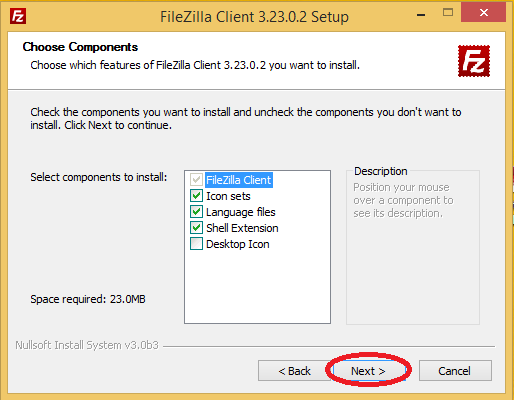
เลือกสิ่งที่จะติดตั้งจากนั้นคลิ๊ก Next >

เลือก path ที่จะติดตั้งจากนั้นคลิ๊ก Next >

คลิ๊ก Install


เมื่อติดตั้งเสร็จจะได้โปรแกรมหน้าตาประมาณนี้

          หลังจากที่ทำการติดตั้ง FileZilla ลงบนเครื่อง Client เสร็จเรียบร้อยแล้ว ต่อไปจะเป็นการติดตั้งบนเครื่อง Server แต่ว่า ณ วันที่เขียนบล็อกนี้ (6 มกราคม 2560) โปรแกรม FileZilla Server มีให้ใช้แค่ในระบบปฏิบัติการ Windows เท่านั้น แต่ก็ไม่เป็นไรใน Server ยังมี FTP ฝั่ง Server ให้ติดตั้งอยู่ เพื่อไม่ให้เสียเวลางั้นเราก็มาเปิดเครื่อง Guest และเริ่มติดตั้งกันเล้ยยยยย

หลังจากเปิดใช้งานแล้วก็ log-in ตาม user, password ที่ได้ตั้งค่าไว้ จากนั้นพิมพ์คำสั่งตามนี้
***** หมายเหตุ: แนะนำให้ log-in ด้วย root *****
apt-get install vsftpd
หลังจากติดตั้ง vsftpd เสร็จแล้วให้ทำการแก้ไขไฟล์ config ของโปรแกรมนิดหน่อย ให้พิมพ์คำสั่ง
vi /etc/vsftpd.conf
จะได้หน้าตาแบบนี้ ให้เช็คที่หน้าบรรทัด local_enable=YES และ write_enable=YES ถ้ามี # อยู่ให้ทำการลบออก โดยการกดปุ่ม i เพื่อเข้าสู่โหมดแก้ไขไฟล์ก่อน จากนั้นก็กดลูกศรไปยังตำแหน่งที่ต้องการแล้วค่อยลบ # ออก กดปุ่ม Esc เพื่อทำการออกจากโหมดแก้ไขไฟล์แล้วพิมพ์ :wq เพื่อบันทึกการแก้ไขและออกจากไฟล์ หลังจากนั้นก็ทำการ restart vsftpd ด้วยคำสั่ง
service vsftpd restart

          ต่อไปจะเป็นขั้นตอนโอนไฟล์จากเครื่อง Host ไปยังเครื่อง Guest ซึ่งจำเป็นต้องใช้ ip address ของเครื่อง Guset (เพื่อน ๆ คนไหนจำไม่ได้ให้ไปอ่าน วิธีดู ip address ของบทความที่แล้ว) ให้เปิดโปรแกรม FileZilla ขึ้นมา
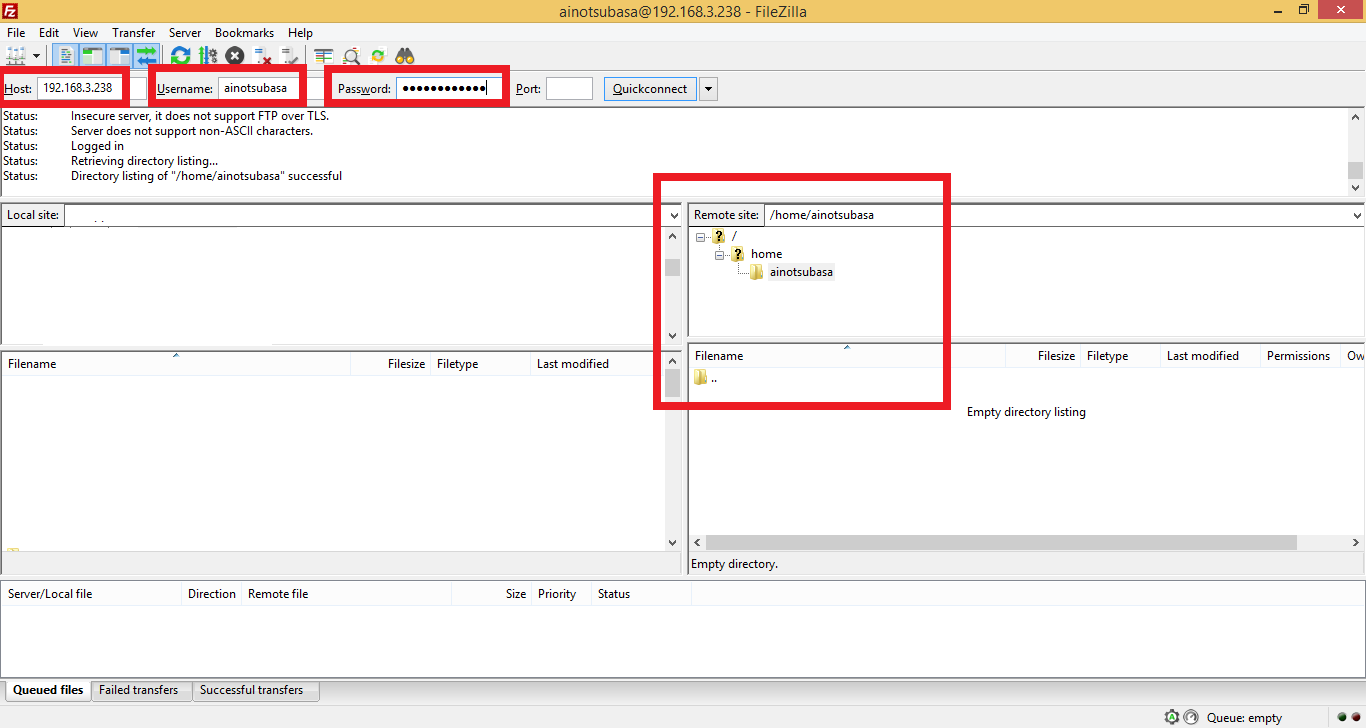
ให้ใส่ค่าดังต่อไปนี้
  • Host = หมายเลข ip address ของเครื่อง FTP Server
  • Username = Username ที่กำหนดใน Ubuntu Server *****ไม่ใช้ account ของ root*****
  • Password = Password ที่กำหนดใน Ubuntu Server *****ไม่ใช้ account ของ root*****
  • Port = ไม่ต้องใส่ (ค่า Default คือ 21)
          หลังจากเชื่อมต่อเสร็จแล้วตรงกรอบสีแดงที่อยู่ด้านขวาจะแสดง path ของผู้ใช้งานที่สามารถโอนไฟล์ได้ ส่วนวิธีโอนไฟล์ ให้เลือก path ของเครื่อง Host (ฝั่งซ้ายมือ) จากนั้นก็เลือกไฟล์ที่ต้องการโอนได้เลย .....เท่านี้เพื่อน ๆ ก็สามารถโอนไฟล์ไปยังเครื่อง Server จำลองได้แล้ว


วันพฤหัสบดีที่ 5 มกราคม พ.ศ. 2560

วิธีตั้งค่า Ubuntu Server ให้ใช้งานเป็น Web Server


          หลังจากที่เพื่อน ๆ ทำการติดตั้ง Ubuntu Server ลงใน VirtualBox ตามบทความ วิธีสร้างคอมพิวเตอร์เสมือนด้วย VirtualBox ไปแล้ว ต่อไปเราจะมาตั้งค่าเพื่อใช้งานเจ้าเครื่องคอมพิวเตอร์เสมือนให้เป็น Web Server กัน ซึ่งการติดตั้งใน บทความที่แล้ว เป็นการติดตั้งแบบไม่ได้ลงซอฟต์แวร์เสริม ดังนั้นเราจึงต้องติดตั้งซอฟต์แวร์เพิ่มเติม โดยซอฟต์แวร์ที่เราจะทำการติดตั้งเพิ่มเติมได้แก่
  • LAMP: เป็นตัวอักษรย่อของ open-source 4 ชนิด ได้แก่ Linux, Apache, MySQL และ PHP (Perl หรือ Python) ทำหน้าที่เป็นเครื่องให้บริการเว็บ (Web Server)
    • Linux คือระบบปฏิบัติการแบบ open-source ในที่นี้คือ Ubuntu Server
    • Apache คือ Web Server ที่ใช้สำหรับให้บริการเว็บไซต์ที่สามารถเรียกจากเครื่องอื่น ๆ ได้
    • MySQL คือซอฟต์แวร์ขนาดเล็กที่ใช้สำหรับจัดการฐานข้อมูล
    • PHP (Perl หรือ Python) จาก P ตัวสุดท้ายหมายถึงภาษาที่ใช้สำหรับเขียนเว็บ ซึ่งสามารถใช้งานร่วมกับฐานข้อมูล MySQL หรือฐานข้อมูลอื่น ๆ ได้
          อันดับแรกให้ทำการเปิดโปรแกรม VirtualBox ก่อน ซึ่งเราจะต้องทำการตั้งค่า network ของเครื่อง Guest ให้ไปใช้งานอุปกรณ์ของเครื่อง Host

เลือกไปที่ Ubuntu Server ที่ได้สร้างไว้แล้ว จากนั้นคลิ๊ก Setting


เมนู Network ตรง Attached to: ให้เลือกเป็น Bridged Adapter แล้วคลิ๊ก OK

คลิ๊ก Start เพื่อเริ่มใช้งานโล้ดดด...

หลังจากเปิดใช้งานแล้วก็ log-in ตาม user, password ที่ได้ตั้งค่าไว้
***** หมายเหตุ: แนะนำให้ log-in ด้วย root *****

          พอมาถึงขั้นตอนนี้ เราจะทำการติดตั้ง LAMP กัน แต่ก่อนอื่นต้องทำการอัปเดตซอฟต์แวร์ทั้งหมดของระบบก่อน โดยพิมพ์คำสั่ง
apt-get update
เริ่มต้นติดตั้งที่ A หรือ Apache ก่อน ให้พิมพ์คำสั่งตามนี้
apt-get install apache2

          จากนั้นให้ทำการติดตั้ง M หรือ MySQL พิมพ์คำสั่งต่อไปนี้
apt-get install mysql-server mysql-client
ในระหว่างที่กำลังติดตั้ง MySQL อยู่ จะมีหน้าจอขึ้นมาให้ตั้ง password สำหรับเข้าใช้งานฐานข้อมูล

          หลังจากติดตั้ง MySQL เสร็จแล้ว ให้ทำการติดตั้ง P หรือภาษาที่ใช้สำหรับเขียนเว็บ (ในที่นี้คือภาษา PHP) พิมพ์คำสั่งว่า
apt-get install php libapache2-mod-php
เมื่อระบบติดตั้ง PHP เสร็จเรียบร้อยแล้ว เพื่อน ๆ สามารถติดตั้ง packet เสริมเพื่อให้ PHP สนับสนุนการทำงานส่วนประกอบอื่น ๆ ได้ โดยการพิมพ์คำสั่งต่อไปนี้เพื่อดู packet เสริมของ PHP ทั้งหมด
apt-cache search php-
เมื่อเจอส่วนเสริมที่ถูกใจ เพื่อน ๆ สามารถติดตั้งได้โดยการพิมพ์คำสั่ง
apt-get install ชื่อของส่วนเสริม

          หลังจากติดตั้ง PHP เสร็จเรียบร้อยแล้วให้ติดตั้ง phpMyAdmin ซึ่งเป็นตัวช่วยในการจัดการฐานข้อมูล โดยการพิมพ์คำสั่ง
apt-get install phpmyadmin
ให้กด spacebar เลือกที่ apache2

เลือก <Yes>

กำหนด password สำหรับ MySql

          เมื่อติดตั้งเสร็จหมดเรียบร้อยแล้ว ให้เพื่อน ๆ ทำการ restart apache ใหม่เพื่อความสมบูรณ์ในการทำงานด้วยคำสั่ง
service apache2 restart

          เอาล่ะ! ขั้นตอนต่อไปจะเป็นการทดสอบดูว่าที่ซอต์ฟแวร์ที่ติดตั้งไปนั้นสามารถทำงานได้หรือเปล่า ทดลองโดยการเข้าเว็บดู .....แต่ว่า url อะไรล่ะ!? เนื่องจากเราจะทดสอบในเครื่อง Guest ของเราเอง เราจึงต้องเข้าหน้าเว็บผ่าน ip address ซึ่งเราสามารถดู ip address ของเครื่อง Guest ได้จากคำสั่ง
ip addr show
จากตัวอย่างเป็น ip 192.168.3.238 ให้จดเอาไว้ก่อน

          ขั้นตอนต่อไปจะเป็นการสร้างไฟล์ PHP แสดงรายละเอียดของ Server เพื่อดูผลการทดสอบ ให้พิมพ์คำสั่งดังต่อไปนี้
vi /var/www/html/index.php
คำสั่งนี้จะทำการสร้างไฟล์ index.php ขึ้นมาที่ path = /var/ww/html ซึ่งเป็น path ที่ใช้สำหรับเก็บไฟล์เว็บทั้งหมด
เมื่อขึ้นหน้าจอแบบนี้แสดงว่าระบบได้สร้างไฟล์ใหม่ขึ้นมาแล้ว ให้กดปุ่ม i ที่คีย์บอร์ดแล้วพิมพ์คำสั่ง PHP ต่อไปนี้
<?php 

phpinfo();

?>
จากนั้นกดปุ่ม Esc ที่คียบอร์ดแล้วพิมพ์ :wq แล้วกด Enter เพื่อทำการเซฟและออกจากไฟล์
เมื่อสร้างไฟล์ index.php เสร็จแล้วให้เปิด web browser ขึ้นมา ที่ช่อง url ให้พิมพ์ ipที่จดไว้/index.php ในที่นี้คือ 192.168.3.238/index.php หน้าเว็บก็จะแสดงผลตามรูป

          เท่านี้เราก็จะได้ Web Server ในเครื่องคอมพิวเตอร์เสมือนแล้ว .....เป็นยังไงกันบ้างครับเพื่อน ๆ สำหรับวิธีจำลองเครื่อง Server ในเครื่องคอมพิวเตอร์ของตัวเอง แบบนี้ก็จะเป็นการเรียนรู้วิธีติดตั้งและกำหนดค่าของเครื่อง Server โดยที่ไม่จำเป็นต้องเสียค่าใช้จ่ายในการซื้อเครื่อง Server จริง ๆ

          บทความนี้ก็ถือเป็นบทความแรกของปี 2560 เลย ปีนี้ก็ขอฝากเนื้อ ฝากตัว ฝากบล็อกนี้อีกครั้งนะครับ จากนี้ไปก็จะพยายามเขียนบล็อกออกมาเรื่อย ๆ หวังว่าเพื่อน ๆ คงจะชอบกัน


วันเสาร์ที่ 31 ธันวาคม พ.ศ. 2559

วิธีสร้างคอมพิวเตอร์เสมือนด้วย VirtualBox


          จากบทความ วิธีติดตั้ง VirtualBox เพื่อน ๆ ก็ได้ติดตั้งโปรแกรม VirtualBox เสร็จเรียบร้อยแล้ว ต่อไปเราจะมาใช้งาน VirtualBox เพื่อจำลองคอมพิวเตอร์เสมือนกัน โดยระบบปฏิบัติการที่เราจะจำลองคือ Ubuntu (Ubuntu คือระบบปฏิบัติการแบบ open-source ที่มีพื้นฐานบนระบบปฏิบัติการ Linux) .....เอาล่ะ เรามาเริ่มกันเลยดีกว่า อันดับแรกก็ต้องเข้าไปดาวน์โหลดไฟล์ .iso ของะบบปฏิบัติการ Ubuntu ก่อน ให้เข้าไปที่ Ubuntu.com

เลือกเมนู Download

ในหน้า Download จะมี Ubuntu ให้เลือกหลายเวอร์ชั่น (ในที่นี้ผมเลือก Ubuntu Server)

เมื่อเลือกเวอร์ชั่นได้แล้วก็คลิ๊ก Download เล้ยยยยย
***ข้อควรระวัง: ให้ดาวน์โหลดแบบ 32bit มิฉะนั้นจะติดตั้งไม่ได้***

เปิดโปรแกรม VirtualBox ขึ้นมาแล้วก็ขยายให้ใหญ่เต็มหน้าจอเพื่อให้มองได้ง่าย ๆ

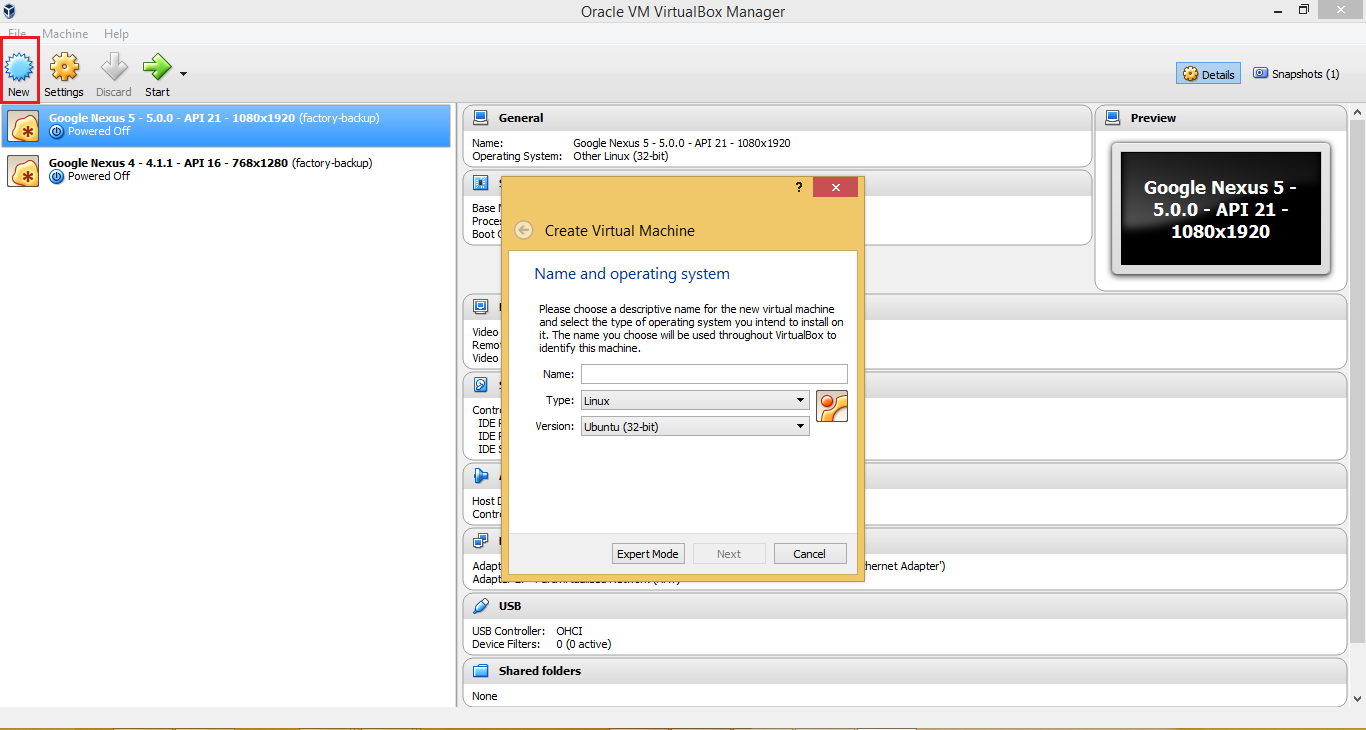
กด New เพื่อสร้างคอมพิวเตอร์เสมือน โดยจะมีกล่องให้ตั้งค่าต่าง ๆ ดังนี้
Name: ชื่อคอมพิวเตอร์เสมือน (สามารถตั้งชื่อได้ตามใจชอบ)
Type: ประเภทระบบปฏิบัติการที่จะสร้าง (ในที่นี่เลือก Linux)
Version: เวอร์ชันของระบบปฏิบัติการ (ในที่นี่เลือก Ubuntu)
เมื่อตั้งชื่อกับเลือกระบบปฏิบัติการเสร็จแล้วก็กด Next

เลือก Memory size (RAM) สำหรับคอมพิวเตอร์เสมือน
ไม่ควรเลือกมากเพื่อไม่ให้ระบบใช้ Memory มากเกินไป
จากนั้นก็กด Next

เลือก Create a virtual hard disk now แล้วกด Create

เลือก VDI (VirtualBox Disk Image) แล้วกด Next

Storage on physical hard disk ให้เลือก Dynamically allocated แล้วกด Next

File location and size จะเป็นการกำหนดที่ตั้งและขนาดไฟล์สูงสุด
จากนั้นกด Create

คอมพิวเตอร์เสมือนถูกสร้างขึ้นมาแล้ว

********** ขั้นตอนต่อจากนี้ไปจะเป็นการติดตั้งระบบปฏิบัติการ **********

คลิ๊กที่ [Optival Drive] Empty แล้วเลือก Choose disk image... 
เลือกไฟล์ .iso ที่ดาวน์โหลดมา

คลิ๊ก Start เพื่อเริ่มใช้งานคอมพิวเตอร์เสมือน

ขั้นตอนต่อไปนี้จะเป็นการติดตั้ง Ubuntu Server ที่ดาวน์โหลดมา
อันดับแรกจะทำการขยายหน้าจอเพื่อให้มองเห็นสะดวก
กด Host key(ปุ่ม Ctrl ขวา) + C เพื่อเปลี่ยนโหมดให้ขยายหน้าจอได้

คลิ๊ก Switch เพื่อเปลี่ยนโหมดแล้วคลิ๊ก Maximize

เลือกภาษาที่จะทำการติดตั้งแล้วกดปุ่ม Enter

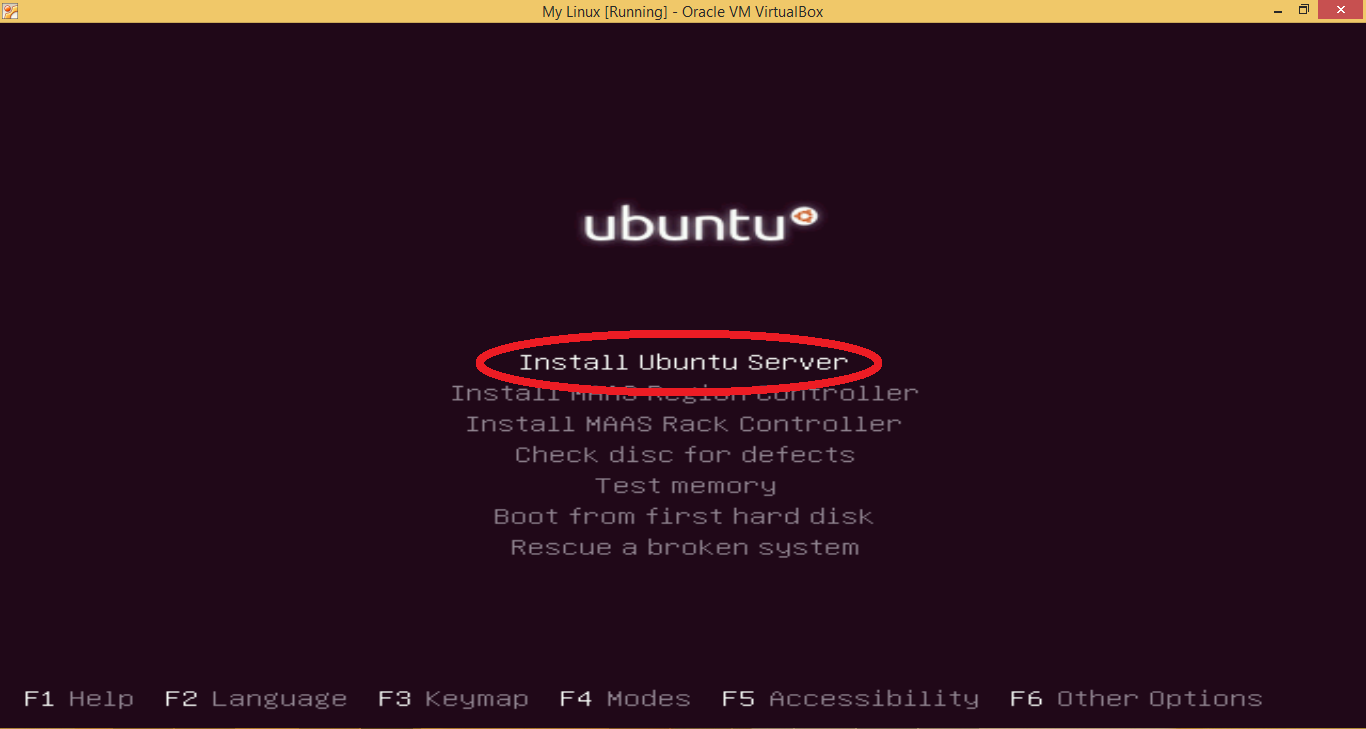
เลือก Install Ubuntu Server

Select a language เลือกภาษาเป็น English


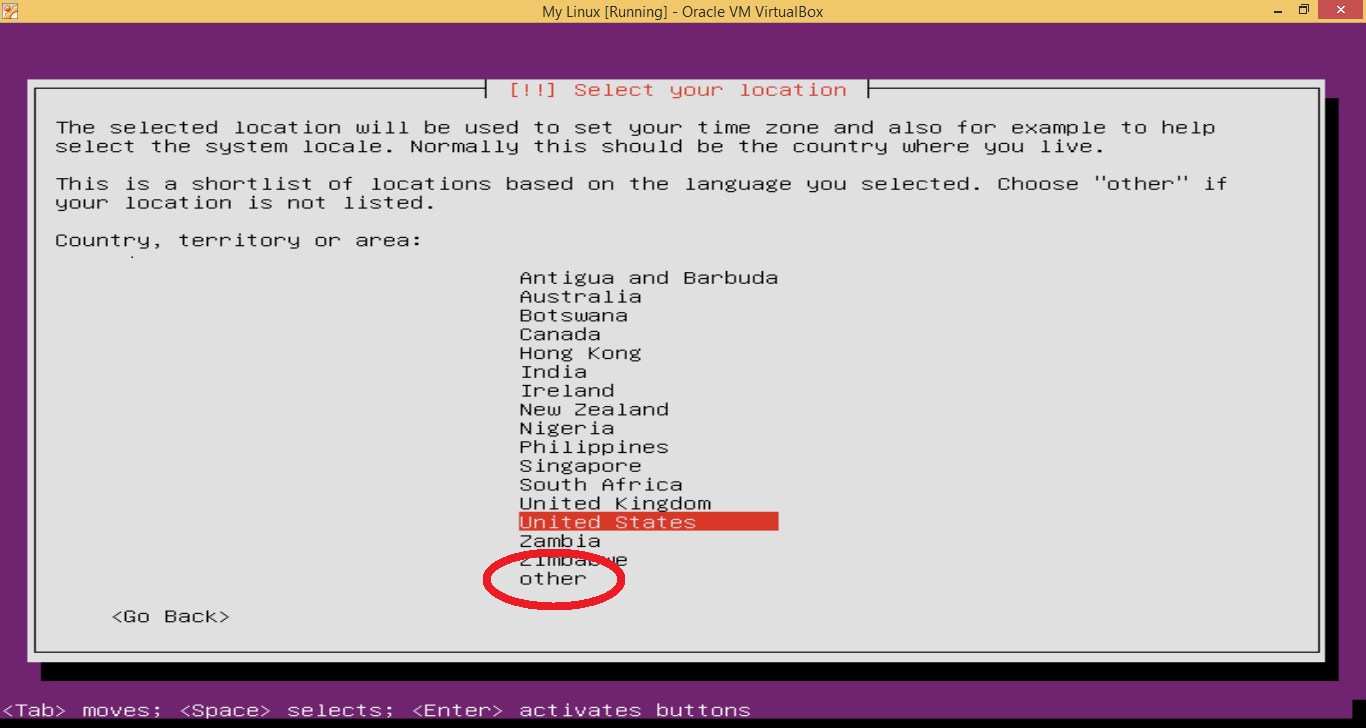
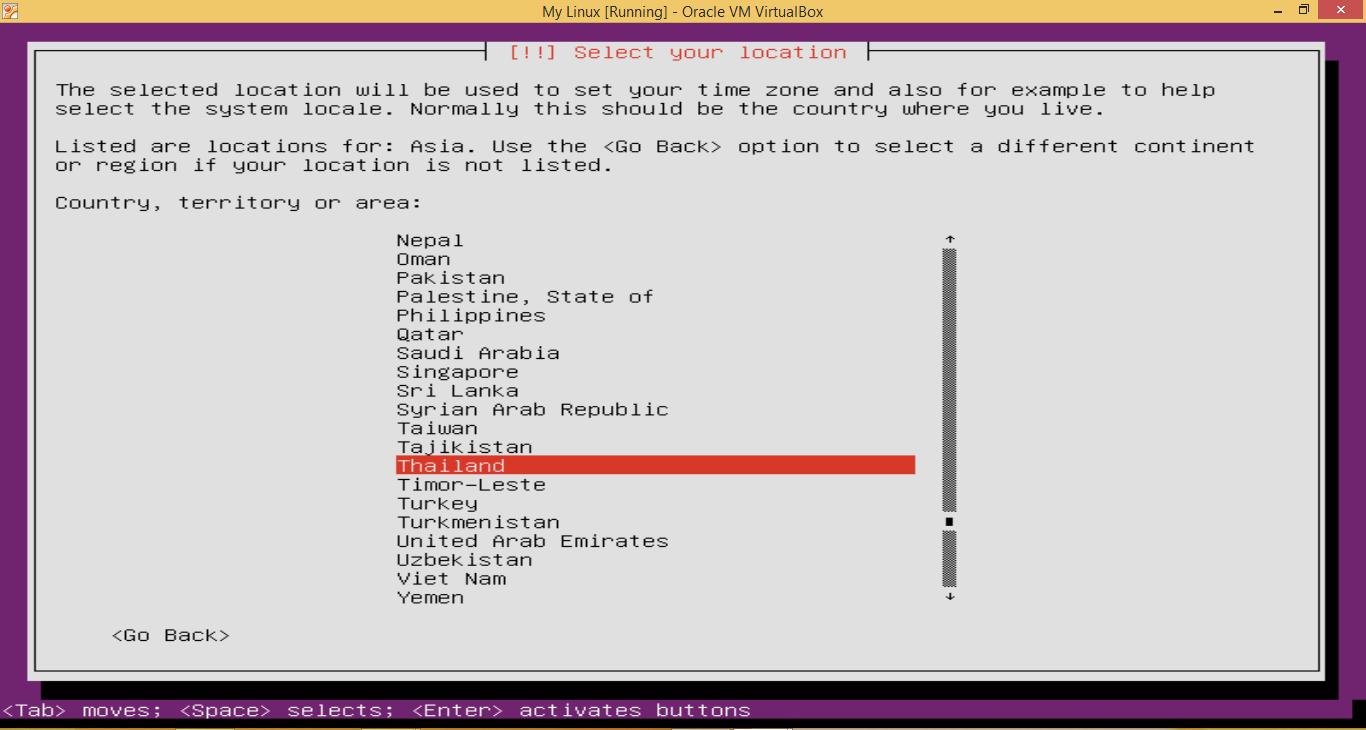
Select your location เลือก Other -> Asia -> Thailand

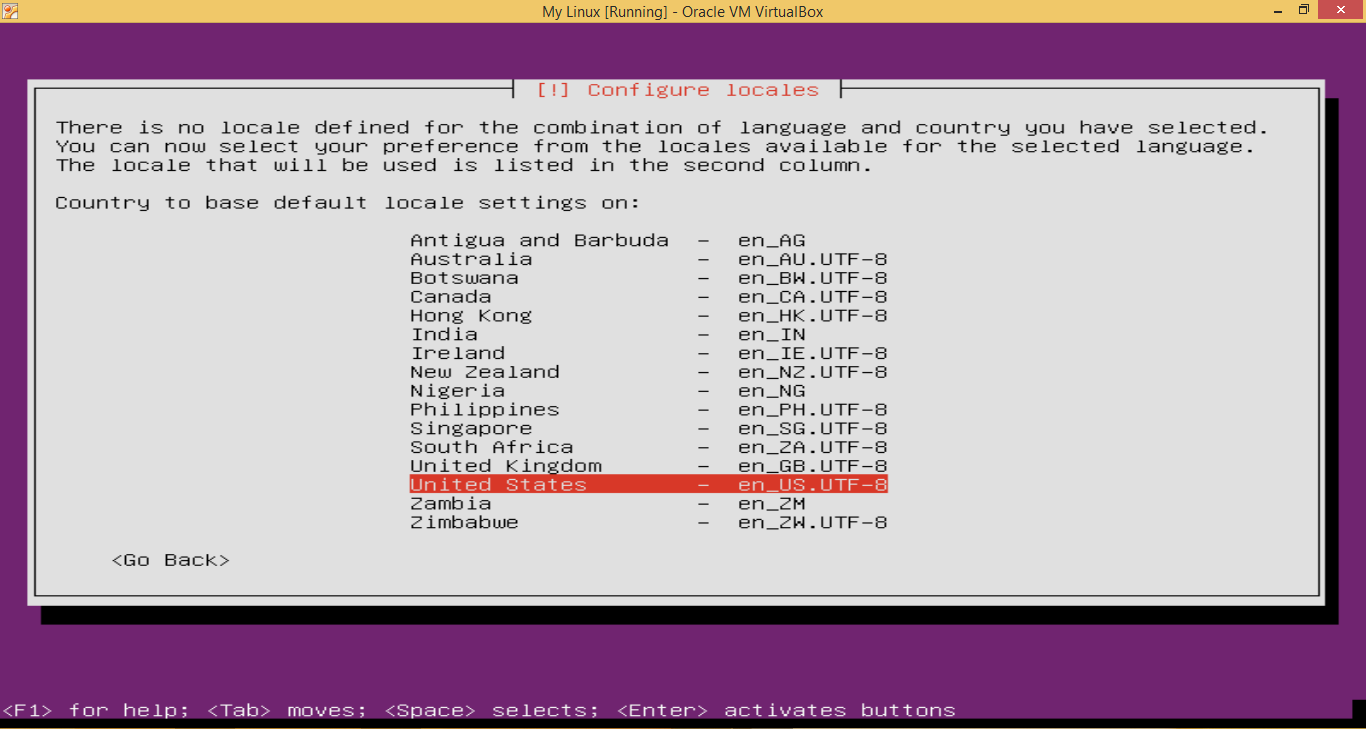
Configure locales ให้เลือก United States

Detect keyboard layout ให้เลือก No


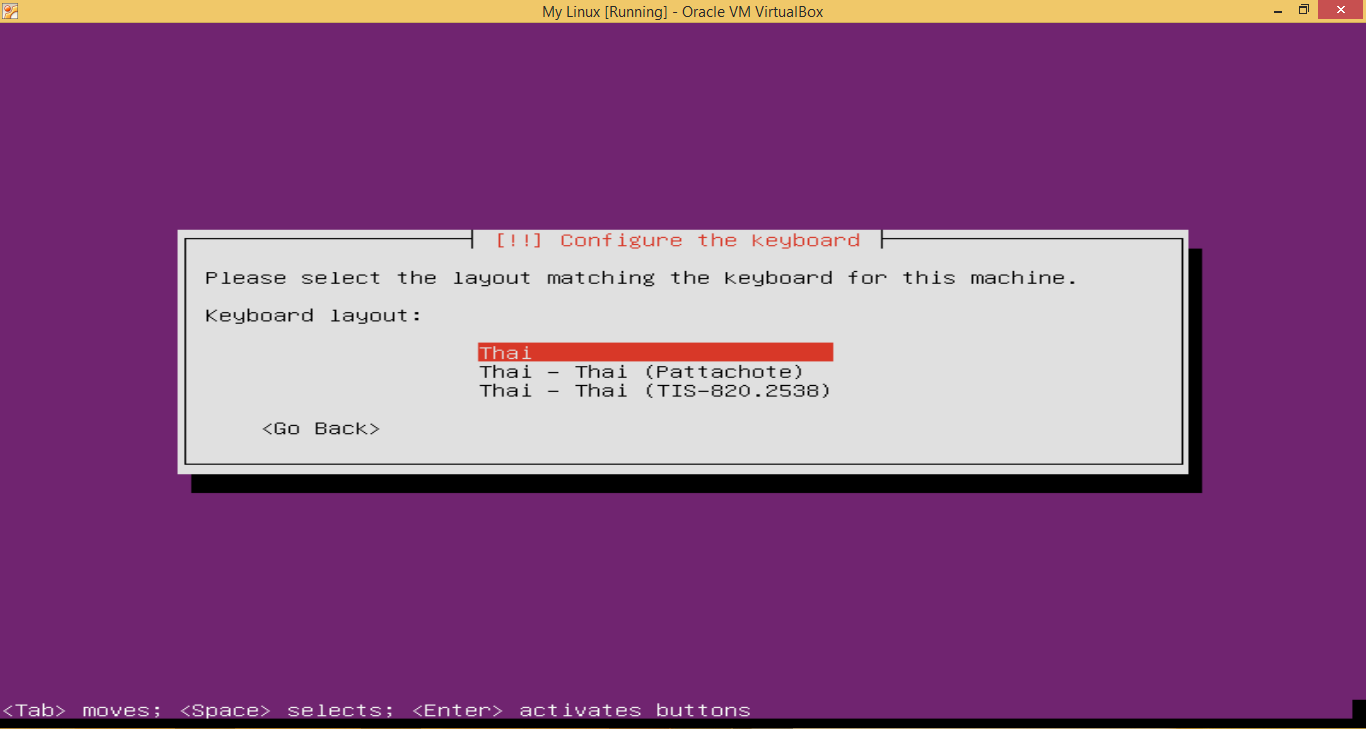
เลือก keyboard เป็นแบบ Thai

Method for toggling betwenn national and Latin mode เลือกเป็น Alt+Shift


Hostname ให้ตั้งชื่ออะไรก็ได้ (ในที่นี้ตั้งเป็น AiNoTsubasa)


Full name: ตั้งชื่อผู้ใช้ระบบ
Username: ตั้ง username สำหรับ log in
Password: ตั้ง password สำหรับ log in

Encrypt your home directory ให้เลือกเป็น No

ยืนยัน time zone ให้เลือก Yes

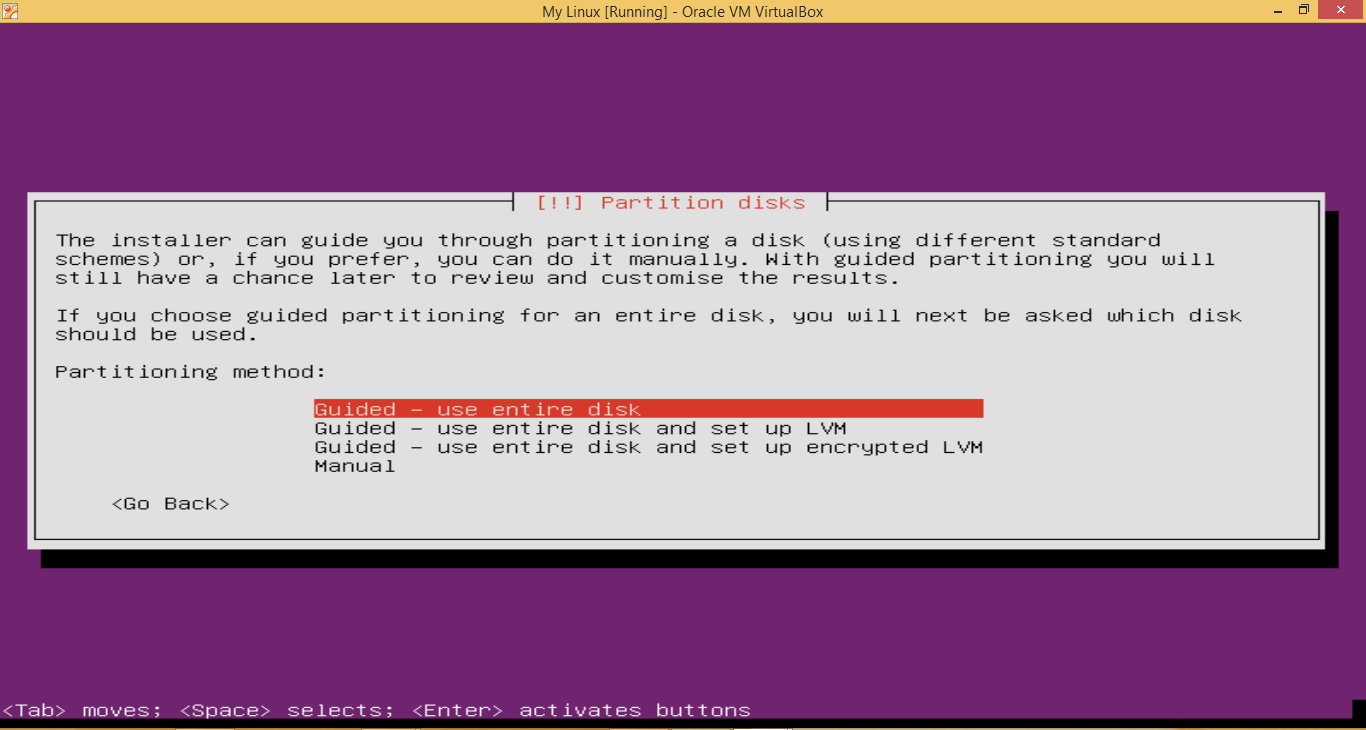
Partitioning method ให้เลือก Guided - use entire disk

Select disk to parition ให้กด Enter ได้เลย

Write the change to disk ถ้าไม่ต้องการแก้ไขอะไรก็เลือก Yes เลย


HTTP proxy ไม่ต้องตั้งค่าอะไร กด Enter ได้เลย

Manage system upgrade เลือก No automatic updates

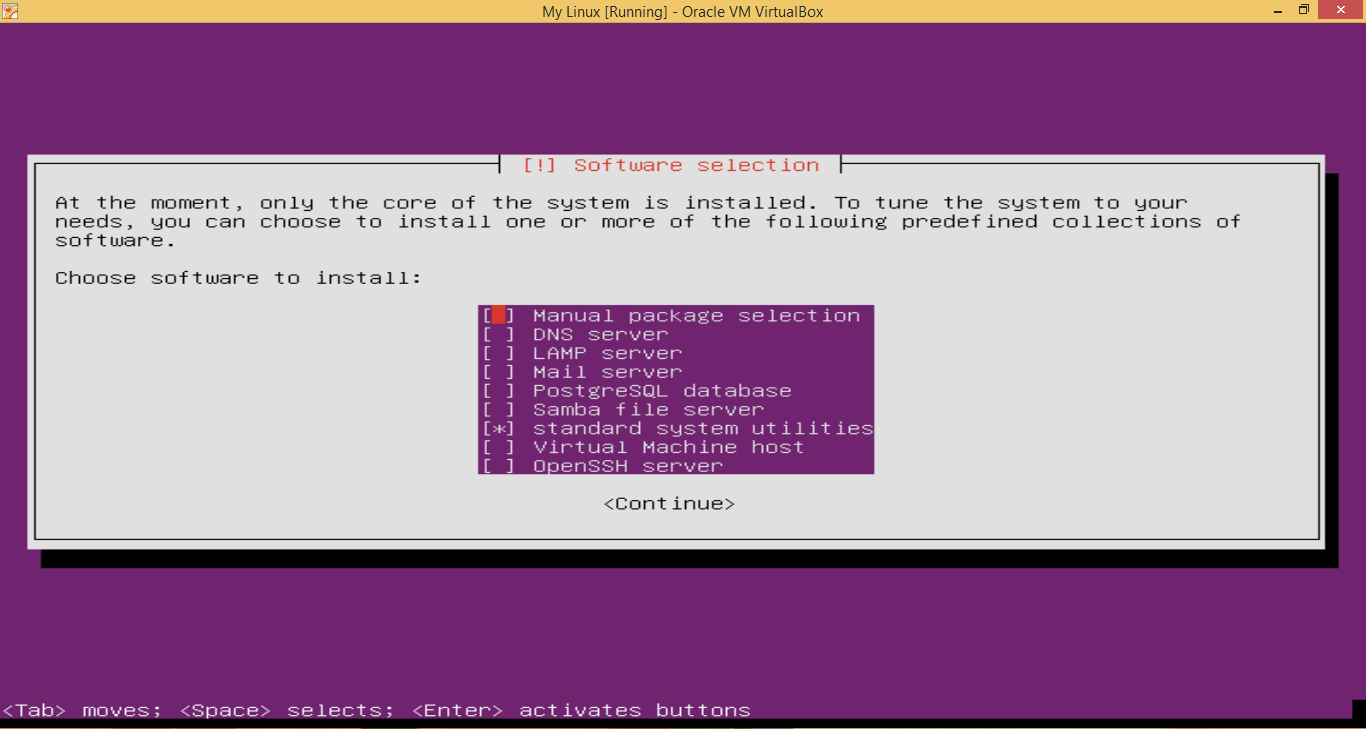
Choose software to install เลือกโปรแกรมที่อยากติดตั้งเพิ่มเติมตามใจชอบ

Install the GRUB boot loader ให้เลือก Yes

ติดตั้งเสร็จเรียบร้อยแล้ว เลือก Continue ได้เลย


รอเปิดระบบปฏิบัติการนิดนึงก็เสร็จเรียบร้อย พร้อม log in เข้าไปใช้งานได้

          เพื่อน ๆ สามารถ log in เข้าสู่ server ได้ด้วย username และ password ตามที่ตั้งค่าไว้แล้ว แต่ถ้า log in ด้วย username ดังกล่าวอาจจะไม่สามารถใช้งาน server ได้อย่างเต็มที่ เลยแนะนำให้ log in ด้วย root แต่ก่อนหน้านั้นเราก็ต้องตั้ง password สำหรับ root ก่อน ซึ่งสามารถทำได้โดยการพิมพ์คำสั่งต่อไปนี้
sudo passwd root
[sudo] password for ชื่อusername: พิมพ์พาสเวิร์ดของusername
Enter new UNIX password: พิมพ์พาสเวิร์ดของroot
Retype new UNIX password: พิมพ์พาสเวิร์ดของroot

          ในบทความนี้เป็นการใช้งาน VirtualBox ในการจำลอง Ubuntu Server อย่างคร่าว ๆ ให้เพื่อน ๆ ได้เห็นเป็นตัวอย่าง โดยแบ่งได้เป็น 2 ขั้นตอนคือ ตั้งค่าเพื่อจำลองคอมพิวเตอร์เสมือน และ ติดตั้งระบบปฏิบัติการ ซึ่งหลังจากติดตั้งระบบปฏิบัติการแล้วก็สามารถลบไฟล์ .iso ได้เลย นอกจากนี้เพื่อน ๆ ยังสามารถตั้งค่าระบบปฏิบัติการใน VirtualBox ได้อย่างเต็มที่โดยไม่ต้องกลัวคอมพิวเตอร์หลักเสียหายอีกด้วย

          บทความนี้คงจะเป็นบทความสุดท้าย (.....ของปีนี้) อันดับแรกก็ขอขอบคุณที่ติดตามบล็อกนี้ แล้วก็ขอสวัสดีปีใหม่เพื่อน ๆ (ที่อดทนอ่านมาจนถึงบรรทัดนี้) ขอให้ทุก ๆ ท่านโชคดีมีความสุขตลอดทั้งปีใหม่ที่กำลังจะมาถึงนี้ ขอให้สมหวังทุกความปรารถนา แล้วพบกันใหม่ในบล็อกถัดไปครับผม