วันเสาร์ที่ 31 ธันวาคม พ.ศ. 2559

วิธีสร้างคอมพิวเตอร์เสมือนด้วย VirtualBox


          จากบทความ วิธีติดตั้ง VirtualBox เพื่อน ๆ ก็ได้ติดตั้งโปรแกรม VirtualBox เสร็จเรียบร้อยแล้ว ต่อไปเราจะมาใช้งาน VirtualBox เพื่อจำลองคอมพิวเตอร์เสมือนกัน โดยระบบปฏิบัติการที่เราจะจำลองคือ Ubuntu (Ubuntu คือระบบปฏิบัติการแบบ open-source ที่มีพื้นฐานบนระบบปฏิบัติการ Linux) .....เอาล่ะ เรามาเริ่มกันเลยดีกว่า อันดับแรกก็ต้องเข้าไปดาวน์โหลดไฟล์ .iso ของะบบปฏิบัติการ Ubuntu ก่อน ให้เข้าไปที่ Ubuntu.com

เลือกเมนู Download

ในหน้า Download จะมี Ubuntu ให้เลือกหลายเวอร์ชั่น (ในที่นี้ผมเลือก Ubuntu Server)

เมื่อเลือกเวอร์ชั่นได้แล้วก็คลิ๊ก Download เล้ยยยยย
***ข้อควรระวัง: ให้ดาวน์โหลดแบบ 32bit มิฉะนั้นจะติดตั้งไม่ได้***

เปิดโปรแกรม VirtualBox ขึ้นมาแล้วก็ขยายให้ใหญ่เต็มหน้าจอเพื่อให้มองได้ง่าย ๆ
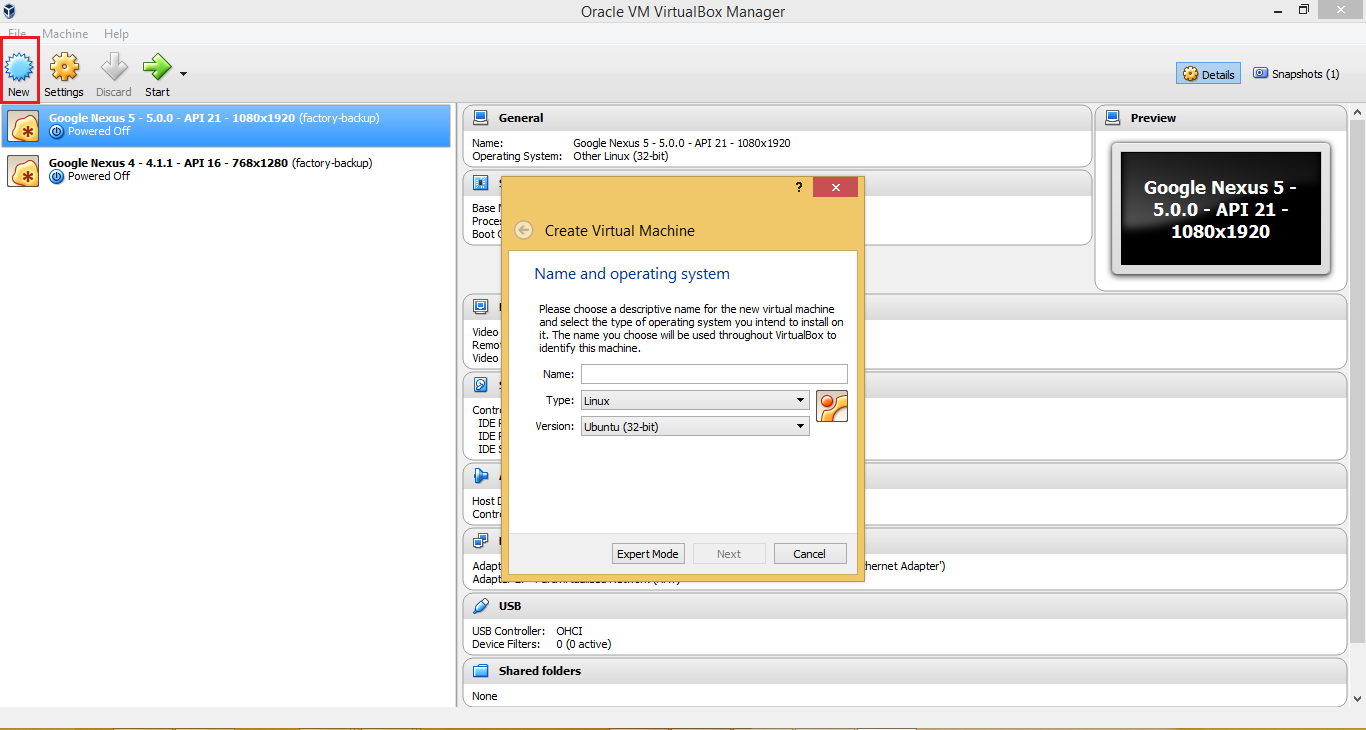
กด New เพื่อสร้างคอมพิวเตอร์เสมือน โดยจะมีกล่องให้ตั้งค่าต่าง ๆ ดังนี้
Name: ชื่อคอมพิวเตอร์เสมือน (สามารถตั้งชื่อได้ตามใจชอบ)
Type: ประเภทระบบปฏิบัติการที่จะสร้าง (ในที่นี่เลือก Linux)
Version: เวอร์ชันของระบบปฏิบัติการ (ในที่นี่เลือก Ubuntu)
เมื่อตั้งชื่อกับเลือกระบบปฏิบัติการเสร็จแล้วก็กด Next

เลือก Memory size (RAM) สำหรับคอมพิวเตอร์เสมือน
ไม่ควรเลือกมากเพื่อไม่ให้ระบบใช้ Memory มากเกินไป
จากนั้นก็กด Next

เลือก Create a virtual hard disk now แล้วกด Create

เลือก VDI (VirtualBox Disk Image) แล้วกด Next

Storage on physical hard disk ให้เลือก Dynamically allocated แล้วกด Next

File location and size จะเป็นการกำหนดที่ตั้งและขนาดไฟล์สูงสุด
จากนั้นกด Create

คอมพิวเตอร์เสมือนถูกสร้างขึ้นมาแล้ว

********** ขั้นตอนต่อจากนี้ไปจะเป็นการติดตั้งระบบปฏิบัติการ **********

คลิ๊กที่ [Optival Drive] Empty แล้วเลือก Choose disk image... 
เลือกไฟล์ .iso ที่ดาวน์โหลดมา

คลิ๊ก Start เพื่อเริ่มใช้งานคอมพิวเตอร์เสมือน

ขั้นตอนต่อไปนี้จะเป็นการติดตั้ง Ubuntu Server ที่ดาวน์โหลดมา
อันดับแรกจะทำการขยายหน้าจอเพื่อให้มองเห็นสะดวก
กด Host key(ปุ่ม Ctrl ขวา) + C เพื่อเปลี่ยนโหมดให้ขยายหน้าจอได้

คลิ๊ก Switch เพื่อเปลี่ยนโหมดแล้วคลิ๊ก Maximize

เลือกภาษาที่จะทำการติดตั้งแล้วกดปุ่ม Enter
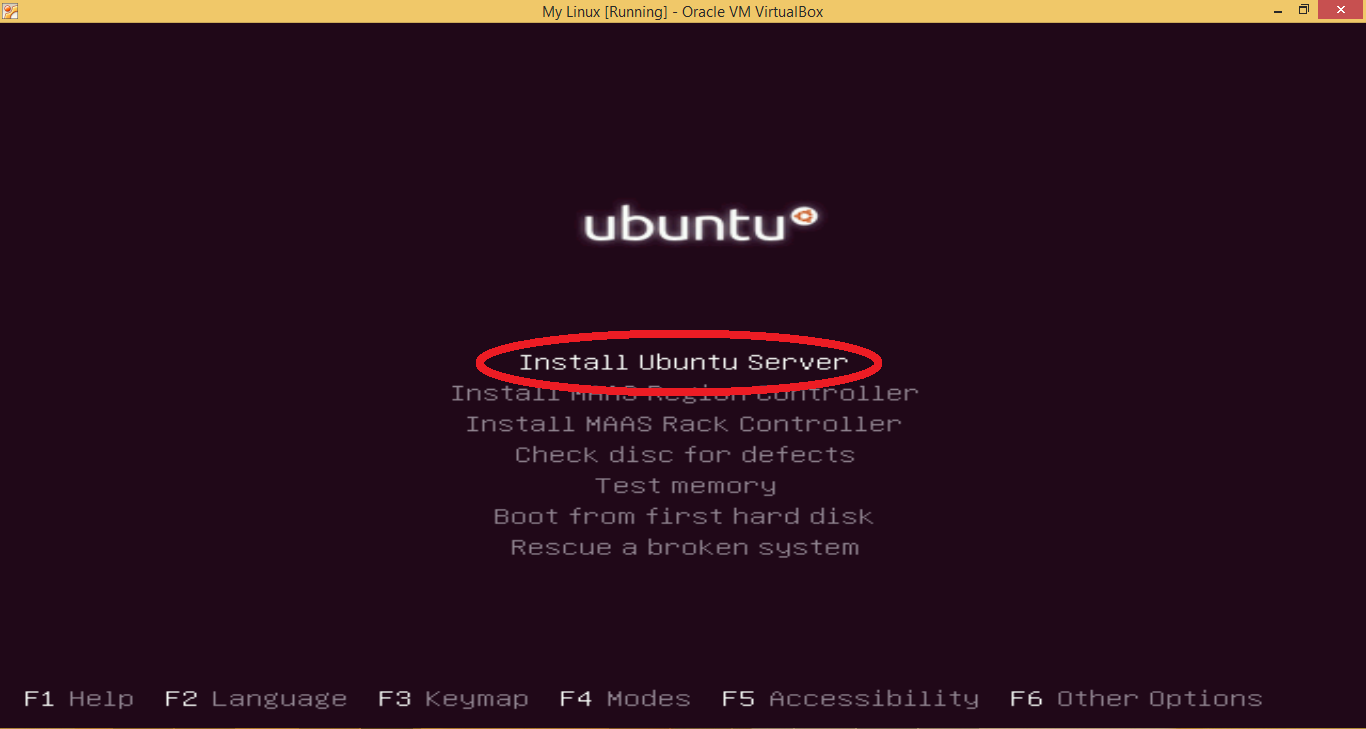
เลือก Install Ubuntu Server

Select a language เลือกภาษาเป็น English
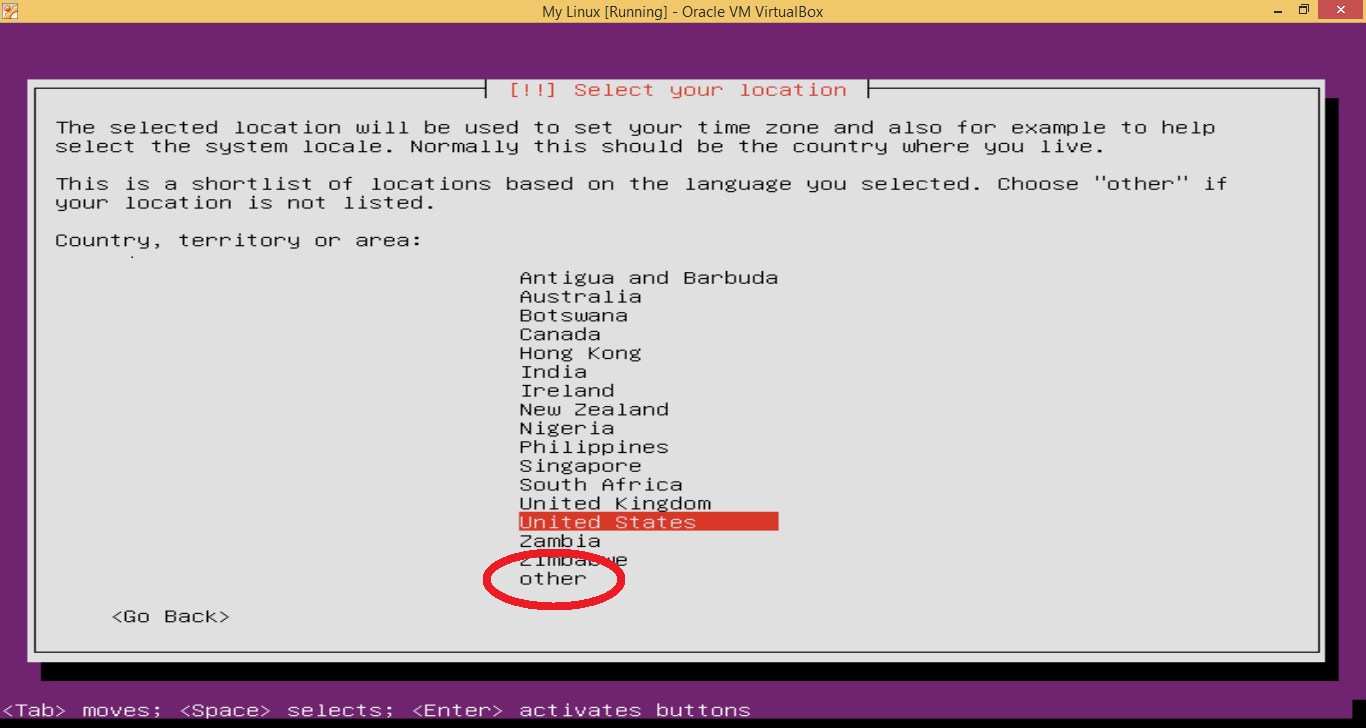

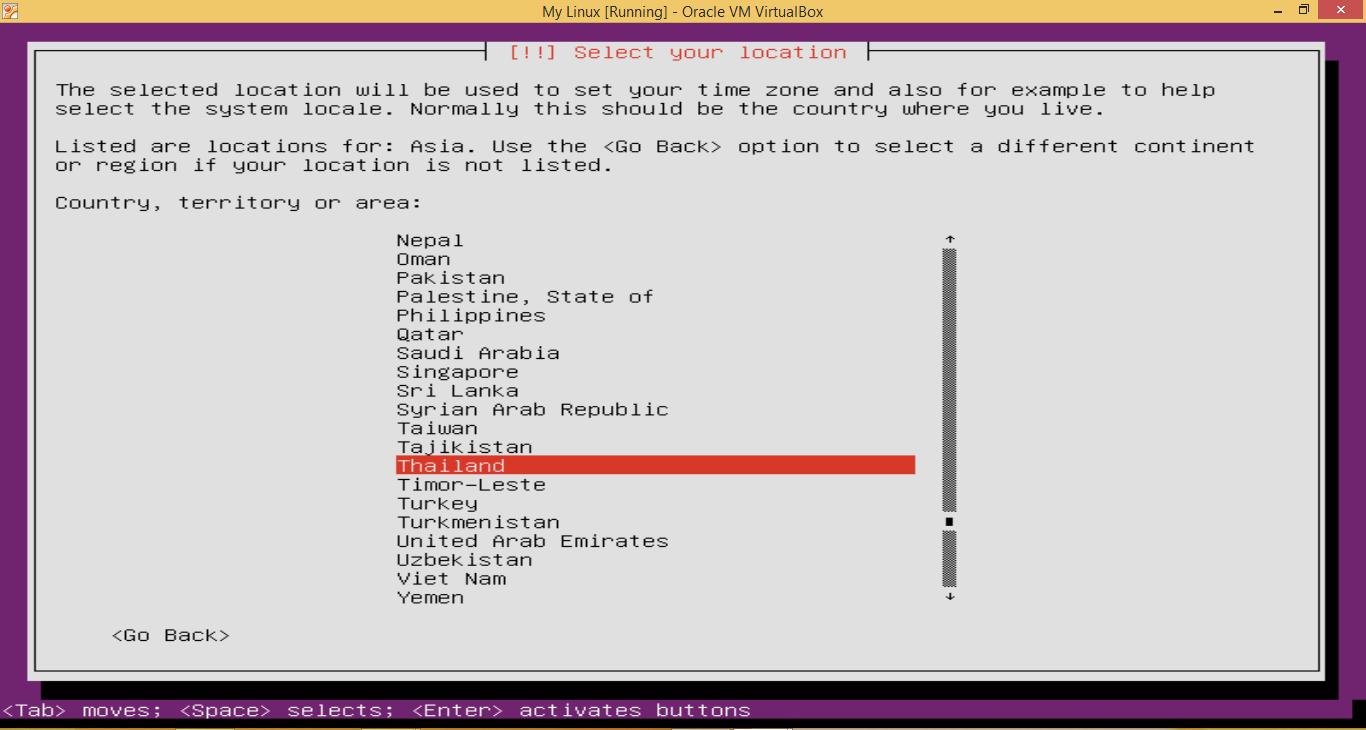
Select your location เลือก Other -> Asia -> Thailand
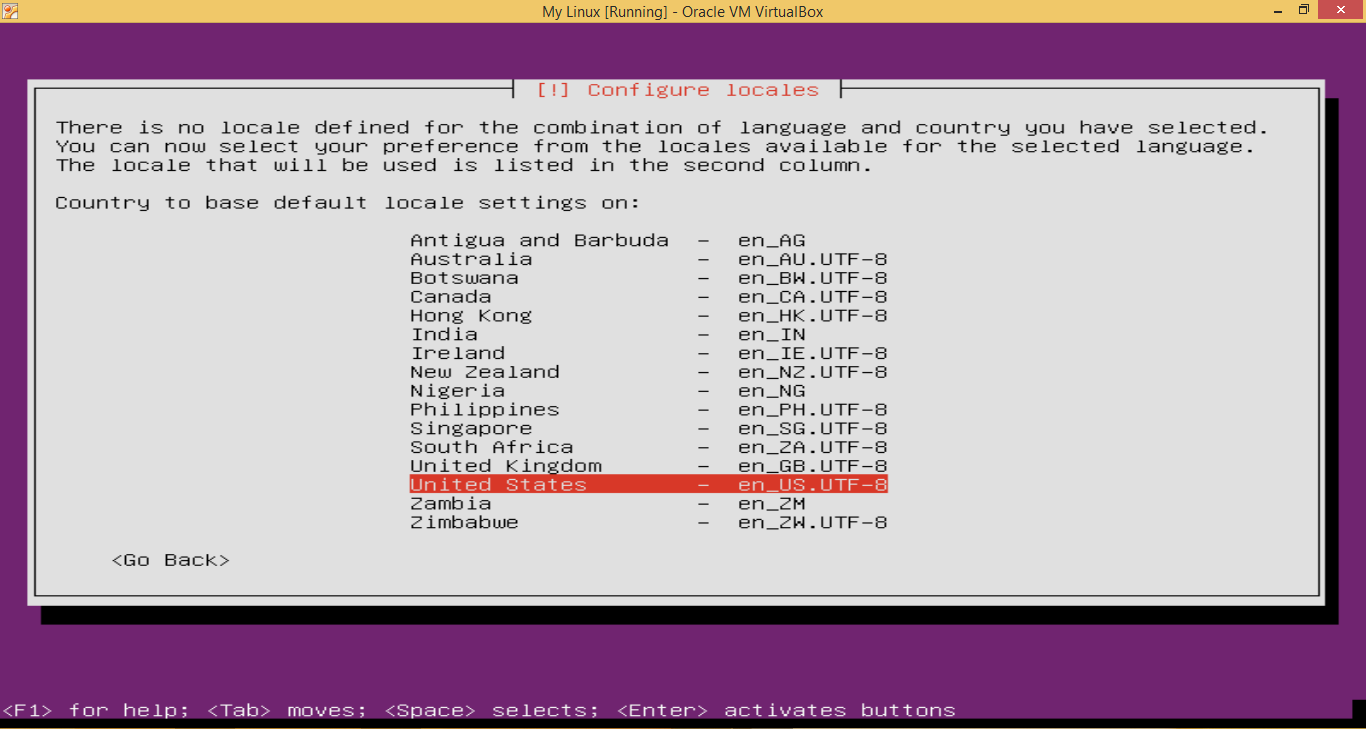
Configure locales ให้เลือก United States

Detect keyboard layout ให้เลือก No

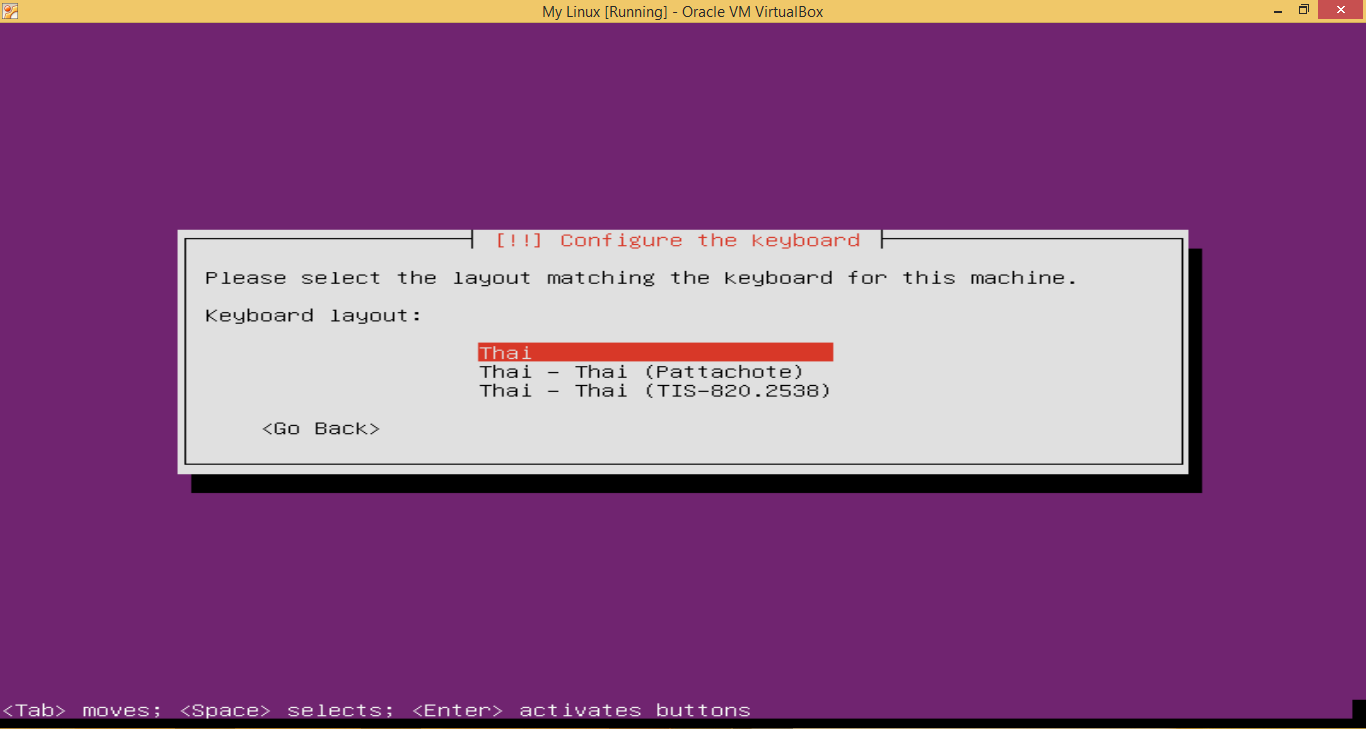
เลือก keyboard เป็นแบบ Thai

Method for toggling betwenn national and Latin mode เลือกเป็น Alt+Shift


Hostname ให้ตั้งชื่ออะไรก็ได้ (ในที่นี้ตั้งเป็น AiNoTsubasa)


Full name: ตั้งชื่อผู้ใช้ระบบ
Username: ตั้ง username สำหรับ log in
Password: ตั้ง password สำหรับ log in

Encrypt your home directory ให้เลือกเป็น No

ยืนยัน time zone ให้เลือก Yes
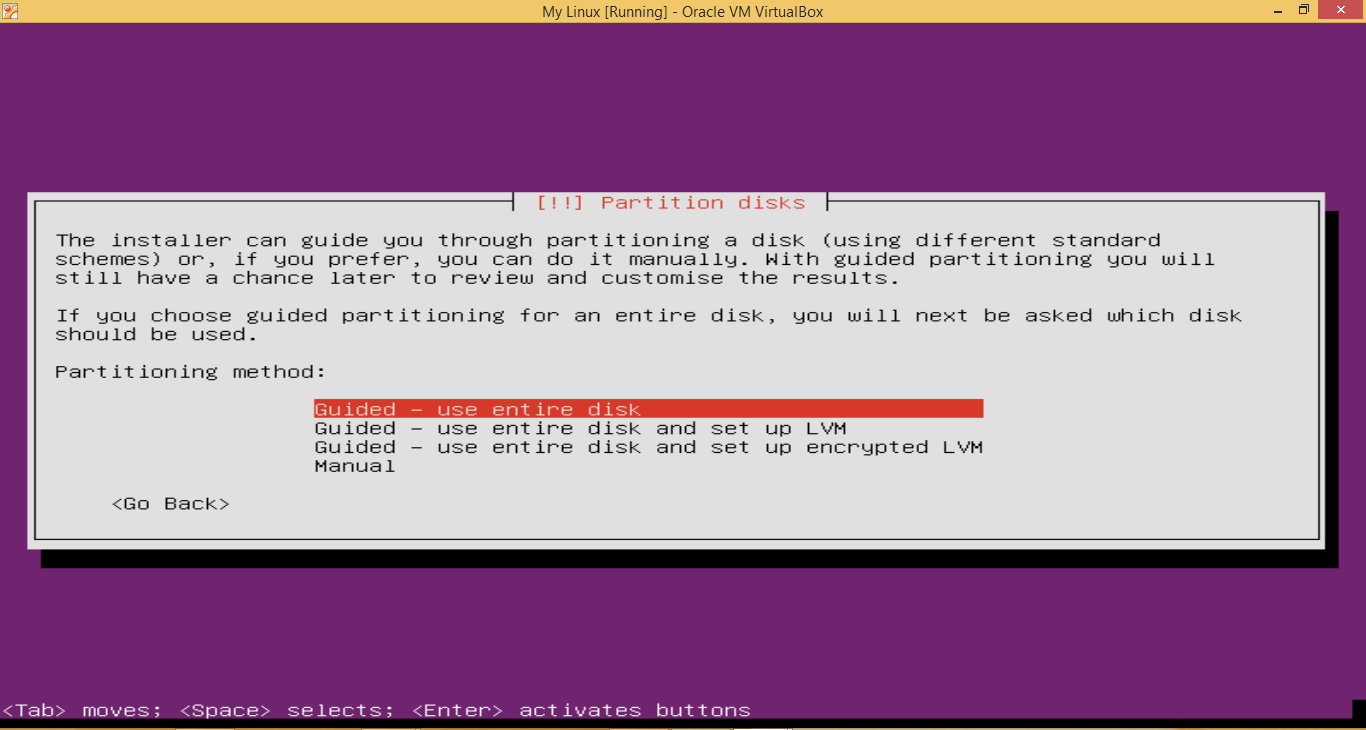
Partitioning method ให้เลือก Guided - use entire disk

Select disk to parition ให้กด Enter ได้เลย

Write the change to disk ถ้าไม่ต้องการแก้ไขอะไรก็เลือก Yes เลย


HTTP proxy ไม่ต้องตั้งค่าอะไร กด Enter ได้เลย

Manage system upgrade เลือก No automatic updates
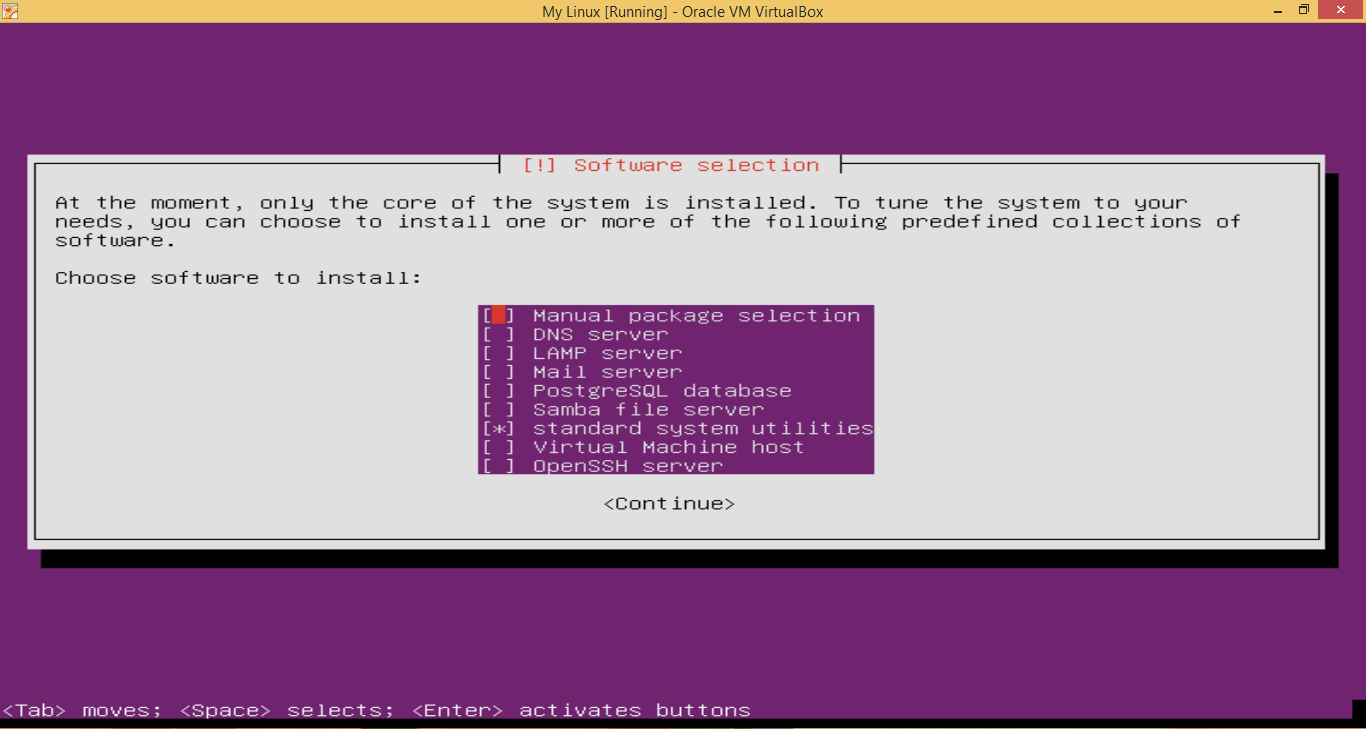
Choose software to install เลือกโปรแกรมที่อยากติดตั้งเพิ่มเติมตามใจชอบ

Install the GRUB boot loader ให้เลือก Yes

ติดตั้งเสร็จเรียบร้อยแล้ว เลือก Continue ได้เลย


รอเปิดระบบปฏิบัติการนิดนึงก็เสร็จเรียบร้อย พร้อม log in เข้าไปใช้งานได้

          เพื่อน ๆ สามารถ log in เข้าสู่ server ได้ด้วย username และ password ตามที่ตั้งค่าไว้แล้ว แต่ถ้า log in ด้วย username ดังกล่าวอาจจะไม่สามารถใช้งาน server ได้อย่างเต็มที่ เลยแนะนำให้ log in ด้วย root แต่ก่อนหน้านั้นเราก็ต้องตั้ง password สำหรับ root ก่อน ซึ่งสามารถทำได้โดยการพิมพ์คำสั่งต่อไปนี้
sudo passwd root
[sudo] password for ชื่อusername: พิมพ์พาสเวิร์ดของusername
Enter new UNIX password: พิมพ์พาสเวิร์ดของroot
Retype new UNIX password: พิมพ์พาสเวิร์ดของroot

          ในบทความนี้เป็นการใช้งาน VirtualBox ในการจำลอง Ubuntu Server อย่างคร่าว ๆ ให้เพื่อน ๆ ได้เห็นเป็นตัวอย่าง โดยแบ่งได้เป็น 2 ขั้นตอนคือ ตั้งค่าเพื่อจำลองคอมพิวเตอร์เสมือน และ ติดตั้งระบบปฏิบัติการ ซึ่งหลังจากติดตั้งระบบปฏิบัติการแล้วก็สามารถลบไฟล์ .iso ได้เลย นอกจากนี้เพื่อน ๆ ยังสามารถตั้งค่าระบบปฏิบัติการใน VirtualBox ได้อย่างเต็มที่โดยไม่ต้องกลัวคอมพิวเตอร์หลักเสียหายอีกด้วย

          บทความนี้คงจะเป็นบทความสุดท้าย (.....ของปีนี้) อันดับแรกก็ขอขอบคุณที่ติดตามบล็อกนี้ แล้วก็ขอสวัสดีปีใหม่เพื่อน ๆ (ที่อดทนอ่านมาจนถึงบรรทัดนี้) ขอให้ทุก ๆ ท่านโชคดีมีความสุขตลอดทั้งปีใหม่ที่กำลังจะมาถึงนี้ ขอให้สมหวังทุกความปรารถนา แล้วพบกันใหม่ในบล็อกถัดไปครับผม


วันศุกร์ที่ 30 ธันวาคม พ.ศ. 2559

วิธีติดตั้ง VirtualBox


          ใน บทความที่แล้ว เราได้ทำความรู้จักกับสิ่งที่เรียก Virtual Machine ไปอย่างคร่าว ๆ แล้ว ในบทความนี้เราจะมาลองติดตั้งโปรแกรม VirtualBox เพื่อใช้งาน Virtual Machine กันดีกว่า

          VirtualBox หรือ Oracle VM VirtualBox เป็นโปรแกรมประเภท Virtual Machine แบบ open-source ที่แจกจ่ายให้คนทั่ว ๆ ไปใช้งานแบบไม่เสียเงิน ซึ่งพัฒนาโดย Oracle โดยเจ้า VirtualBox สามารถแบ่งทรัพยากรภายในเครื่องคอมพิวเตอร์เพื่อไปใช้สร้างคอมพิวเตอร์เสมือนขึ้นมาได้ สมมุติเครื่องคอมพิวเตอร์ที่บ้านของเพื่อน ๆ เป็นระบบปฏิบัติการ Windows ถ้าหากเพื่อน ๆ อยากลองใช้งานระบบปฏิบัติการ Linux เพื่อน ๆ ก็จำเป็นต้อง format คอมพิวเตอร์เพื่อที่จะลงระบบปฏิบัติการ Linux หรือไม่ก็ซื้อเครื่องคอมพิวเตอร์ใหม่ ซึ่งจะมีข้อเสียมากมายไม่ว่าจะเป็นค่าใช้จ่ายในการซื้อเครื่องใหม่ หรือเวลาที่สูญเสียไปถ้าอยากกลับมาใช้งาน Windows เหมือนเดิม แต่ถ้าเพื่อน ๆ ใช้โปรแกรม VirtualBox ก็จะสามารถจำลอง Linux ได้ราวกับเป็นโปรแกรมหนึ่ง ๆ เพื่อใช้งานโดยไม่จำเป็นต้อง format คอมพิวเตอร์ .....เอาล่ะ เรามาเริ่มติดตั้งโปรแกรม VirtualBox กันเลยดีกว่า เข้าไปดาวน์โหลดไฟล์ติดตั้งได้ที่ Virtualbox.org

เลือกระบบปฏิบัติที่จะใช้งาน VirtualBox

เซฟไฟล์.....

กด Next >

เลือกที่ติดตั้งไฟล์ แล้วกด Next >

คลิ๊กตัวเลือกที่ต้องการ แล้วกด Next >

หน้าจอแสดงข้อความแจ้งเตือนว่าจะมีการรีเซ็ตอินเตอร์เน็ต กด Yes

กด Install แล้วรอการติดตั้งโปรแกรม

เมื่อติดตั้งโปรแกรมเสร็จแล้วก็กด Finish ได้เลย

เมื่อลองเปิดโปรแกรมดูจะพบหน้าต่างดังภาพ

          ทีนี้เราก็ติดตั้งโปรแกรม VirtualBox เสร็จเรียบร้อยแล้ว ในบทความถัดไปเราจะมาตั้งค่า VirtualBox เพื่อจำลองคอมพิวเตอร์เสมือนกัน


วันพุธที่ 28 ธันวาคม พ.ศ. 2559

Virtual Machine คืออะไร?

          ระบบปฏิบัติการ หรือ Operating System (OS) เป็นซอฟต์แวร์ที่ใช้ในการควบคุมการทำงานของเครื่องคอมพิวเตอร์ ไม่ว่าจะเป็นควมคุมการทำงานของฮาร์ดแวร์ สั่งบันทึกการทำงาน จัดสรรทรัพยากรในการใช้ซอฟต์แวร์ ซึ่งปัจจุบันได้มีระบบปฏิบัติการอยู่มากมายหลากหลายระบบ เช่น Microsoft Windows, Unix, Linux, Mac OS, Chrome OS เป็นต้น และเนื่องจากระบบปฏิบัติการมีอยู่อย่างหลากหลาย การจะเรียนรู้ระบบปฏิบัติการอื่นจึงมีค่าใช้จ่ายสูงมาก เพราะต้องซื้อเครื่องคอมพิวเตอร์อีกเครื่องมาติดตั้งระบบปฏิบัติการที่อยากจะเรียนรู้ ดังนั้นจึงได้มีการพัฒนาเทคโนโลยี Virtualization หรือ Virtual Machine ขึ้นมาเพื่อช่วยในการเรียนรู้ระบบปฏิบัติการอื่น


          Virtual Machine คือซอฟต์แวร์ที่ใช้ทรัพยากรของเครื่องคอมพิวเตอร์ไม่ว่าจะเป็น RAM, Hard disk, CPU ในการจำลองเครื่องคอมพิวเตอร์เสมือน ซึ่งจะเรียกเครื่องที่ถูกใช้ทรัพยากรว่า Host และเรียกเครื่องเสมือนว่า Guest โดยในเครื่อง Guest สามารถติดตั้งและใช้งานระบบปฏิบัติการได้เสมือนกับเป็นซอฟต์แวร์หนึ่งของเครื่องคอมพิวเตอร์ ดังนั้นจึงสามารถติดตั้งระบบปฏิบัติการอื่นที่แตกต่างจากระบบปฏิบัติการหลักของเครื่อง Host ได้ เช่น เครื่อง Host ใช้งาน Microsoft Windows แต่เครื่อง Guest ติดตั้ง Linux เป็นต้น นอกจากนี้ยังสามารถสร้าง Guest ได้มากกว่า 1 Guest ในเครื่อง Host เดียวกัน

ข้อดี
  • ลดค่าใช้จ่ายในการซื้อเครื่องคอมพิวเตอร์เพิ่ม
  • สามารถทดสอบระบบปฏิบัติการในเครื่อง Guest ได้โดยไม่ต้องกลัวว่าระบบปฏิบัติการใน Host จะเสียหาย
  • สามารถใช้งานระบบปฏิบัติการได้หลากหลายในเครื่องเดียว
  • สามารถย้ายระบบใน Guest ไปใช้งานที่คอมพิวเตอร์เครื่องอื่นได้ง่าย

ข้อเสีย
  • เครื่อง Host จำเป็นต้องมีทรัพยากรเหลือเฟือพอที่จะแบ่งไปใช้งานใน Guest (ยิ่งใช้งาน Guest หลาย ๆ ตัวพร้อมกัน ยิ่งกินทรัพยากร Host เป็นจำนวนมาก)
  • ฟีเจอร์บางอย่างไม่รองรับการทำงานแบบคอมพิวเตอร์เสมือน

          Virtual Machine ที่นิยมใช้ได้แก่ VirtualBox ซึ่งเป็น open-source หรือซอฟต์แวร์ใช้งานฟรีของ Oracle และ Vmware ซึ่งมีทั้งรุ่นฟรีและรุ่นเสียเงิน


วันพฤหัสบดีที่ 22 ธันวาคม พ.ศ. 2559

[PHP] ตอนที่ 8: Function


          ในการพัฒนาเว็บหรือโปรแกรมใหญ่ ๆ ที่มีความซับซ้อนย่อมต้องมีการใช้การทำงานซ้ำกันหลาย ๆ ครั้งเช่น ในเว็บบอร์ดอาจจะต้องมีการเช็คระดับของผู้ใช้งานก่อนจะอนุญาตให้ใช้งานบางกระทู้ เป็นต้น ซึ่งการใช้โค้ดเดียวซ้ำ ๆ กันนั้นจะทำให้เกิดปัญหาขึ้นในตอนปรับเปลี่ยนแก้ไขโค้ด เพราะต้องแก้ไขโค้ดให้หมดทุกจุด หากแก้ไขไม่ครบทุกจุดจะกลายเป็นบั๊กของโปรแกรมซึ่งอาจส่งผลเสียร้ายแรงได้ ดังนั้นในการเขียนโค้ดจึงจำเป็นต้องรวบรวมการทำงานซ้ำ ๆ ออกมาเขียนเป็นฟังก์ชัน เวลาต้องการใช้งานก็เพียงแค่เรียกชื่อฟังก์ชันนั้น ๆ ก็พอ ซึ่งฟังก์ชันในภาษา PHP มีอยู่ 2 แบบคือ
  1. ฟังก์ชันสำเร็จรูปของ PHP (Built-In Function): เป็นฟังก์ชันที่มีให้อยู่แล้วในภาษา PHP สามารถเรียกใช้งานได้เลย เช่น print_r() , rand() เป็นต้น
  2. ฟังก์ชันที่ผู้ใช้งานสร้างขึ้นมาเอง (User Defined Function) 

การประกาศฟังก์ชัน


<?php

/********** Syntax **********/
function ชื่อฟังก์ชัน([argument1, argument2, .....])
{
 //การทำงาน
} 

?>
          ก่อนจะเรียกใช้งานฟังก์ชันเราก็จำเป็นต้องสร้างฟังก์ชันขึ้นมาเสียก่อน ซึ่งรูปแบบในการสร้างฟังก์ชันมีดังต่อไปนี้

  • ชื่อฟังก์ชันจะต้องขึ้นต้นด้วยตัวอักษรหรือเครื่องหมาย Underscore (_) เท่านั้น (ควรตั้งชื่อให้สื่อถึงการทำงานของฟังก์ชันนั้น ๆ ด้วย)
  • ชื่อฟังก์ชันไม่เป็น Case-Sensitive นั่นหมายถึง สามารถเรียกใช้งานด้วยอักษรตัวใหญ่หรืออักษรตัวเล็กก็ได้
  • argument1, argument2, ..... คือตัวแปรที่ตั้งขึ้นเพื่อรับค่าตอนเรียกใช้งานฟังก์ชัน
  • การทำงานของฟังก์ชันจะอยู่ภายในเครื่องหมายปีกกา { ..... }

ฟังก์ชันแบบไม่มีการส่งผ่านค่า


<?php

/********** Syntax **********/
function ชื่อฟังก์ชัน()
{
 //การทำงาน
}

/********** ตัวอย่าง **********/
function writeMessage()
{
 echo "Hello World<br/>";
}

writeMessage();
writeMESSAGE();

?>
          หลังจากประกาศฟังก์ชันแล้ว สามารถเรียกใช้งานฟังก์ชันได้โดยไม่ต้องมีการส่งค่าเข้าไปในฟังก์ชัน ซึ่งจากตัวอย่างจะเห็นว่าสามารถใช้ writeMESSAGE() แทนการเรียกใช้งานฟังก์ชัน writeMessage() ได้ด้วย

ฟังก์ชันแบบมีการส่งผ่านค่า


<?php

/********** Syntax **********/
function ชื่อฟังก์ชัน([argument1, argument2, .....])
{
 //การทำงาน
}

/********** ตัวอย่าง **********/
function processValue($var1, $var2 = 10)
{
 echo "$var1 + $var2 = ".($var1+$var2)."<br/>";
}

processValue(5, 20);
processValue(5); // ตัวแปรที่ 2 จะมีค่าเป็นค่าเริ่มต้นตามที่กำหนดไว้

?>
          เพื่อให้ฟังก์ชันมีความยืดหยุ่นมากขึ้น เราสามารถส่งผ่านค่าหรือข้อมูลเข้าไปในฟังก์ชันได้ จากตัวอย่างจะเห็นได้ว่าในตอนประกาศฟังก์ชันมีการรับค่าเข้ามาใช้งานภายในฟังก์ชัน ซึ่งเวลาเรียกใช้งานฟังก์ชันก็จำเป็นต้องส่งค่าเข้าไปด้วย โดยฟังก์ชัน processValue() จะมีการรับค่าเข้ามาในฟังก์ชันเป็นจำนวน 2 ตัว และตัวแปรที่ 2 มีการกำหนดค่าเริ่มต้นเอาไว้ด้วย ดังนั้นเวลาเรียกใช้งานฟังก์ชัน processValue() และไม่มีการส่งค่าตัวที่ 2 เข้าไปในฟังก์ชัน ตัวแปรที่ 2 จะมีค่าเป็นค่าเริ่มต้นตามที่กำหนดไว้

ฟังก์ชันแบบที่มีการส่งค่ากลับ


<?php

/********** Syntax **********/
function ชื่อฟังก์ชัน([argument1, argument2, .....])
{
 //การทำงาน
 return someValue;
}

/********** ตัวอย่าง **********/
function processValue($var1, $var2 = 10)
{
 $result = $var1 + $var2;
 return $result;
}

$x = 25;
$y = 20;
echo "$x + $y = ".processValue($x, $y)."<br/>";

?>
          นอกจากจะมีการส่งค่าเข้าไปในฟังก์ชันแล้ว ยังสามารถกำหนดให้ฟังก์ชันคืนค่ากลับมาได้อีกด้วย โดยการใช้คำสั่ง return ตามด้วยค่าที่ต้องการจะส่งกลับไว้ท้ายฟังก์ชัน ซึ่งค่าจะกลับคืนมาแทนที่ในตำแหน่งที่มีการเรียกใช้งานฟังก์ชัน เฉพาะฉะนั้นเราอาจจะมีตัวแปรมารับค่าที่คืนกลับมา
*** ข้อควรระวัง: คำสั่ง return จะต้องอยู่ในบรรทัดท้ายสุดของการทำงานทั้งหมดเท่านั้น เนื่องจากเมื่อเจอคำสั่งนี้ฟังก์ชันจะทำหยุดการทำงานที่เหลือและคืนค่ากลับทันที ***

          ถึงตรงนี้เพื่อน ๆ ก็พอจะเข้าใจการใช้งานฟังก์ชันแล้ว ทีนี้ถ้ามีโค้ดการทำงานใดที่จำเป็นต้องเรียกใช้งานซ้ำ ๆ บ่อย ๆ ก็ให้เขียนเป็นฟังก์ชัน เพราะนอกจากจะลดจำนวนบรรทัดในการเขียนโค้ดและสามารถนำฟังก์ชันไปใช้เรียกงานซ้ำ ๆ ได้แล้ว ยังช่วยให้ปรับปรุงแก้ไขโค้ดการทำงานได้ง่ายขึ้นโดยการแก้ไขโค้ดแค่ที่เดียวอีกด้วย


----- สารบัญ -----


วันพุธที่ 21 ธันวาคม พ.ศ. 2559

การหายใจมีผลต่อความจำและความกลัว


          การหายใจคือกระบวนการนำอากาศเข้าหรือออกจากปอดเพื่อแลกเปลี่ยนแก๊สให้เม็ดเลือดแดงนำพาออกซิเจนไปเลี้ยงเซลล์ต่าง ๆ ทั่วร่างกายและนำคาร์บอนไดออกไซด์ซึ่งเป็นผลจากการเผาผลาญพลังงานออกจากร่างกาย แต่นอกเหนือจากการแลกเปลี่ยนแก๊สแล้ว การหายใจยังเชื่อมโยงไปถึงพฤติกรรมและการทำงานของสมองอีกด้วย

          นักวิทยาศาสตร์การแพทย์ของ Northwestern ทำการบันทึกสัญญาณไฟฟ้าของผู้ป่วยโรคลมชักที่มีกำหนดการผ่าตัดสมอง และได้ค้นพบว่ากิจกรรมภายในสมองแปรผันตามการหายใจ ซึ่งกิจกรรมเกิดขึ้นในพื้นที่สมองส่วนของที่เกี่ยวข้องกับอารมณ์ ความทรงจำ และกลิ่น โดยจากการศึกษาพบว่ามนุษย์สามารถระบุใบหน้าที่แสดงความกลัวได้รวดเร็วขึ้น และยังมีแนวโน้มว่าจะจำสิ่งของได้ดีขึ้น ซึ่งผลดังกล่าวเกิดขึ้นในขณะที่กำลังหายใจเข้าด้วยจมูกเท่านั้น

          Christina Zelano ผู้ช่วยศาสตราจารย์ด้านประสาทวิทยาที่ Northwestern University Feinberg School of Medicine กล่าวว่า "ส่วนหนึ่งของการค้นพบที่สำคัญในการศึกษาครั้งนี้คือความแตกต่างอย่างมากของการทำงานในสมองส่วนของ Amygdala และ Hippocampus เมื่อเปรียบเทียบระหว่างการหายใจเข้ากับการหายใจออก โดยการหายใจเข้าจะกระตุ้นเซลล์ประสาทในสมองส่วนการรับรู้กลิ่น, Amygdala และ Hippocampus ทั่วทั้งระบบ Limbic"


          Amygdala ทำหน้าที่ 2 ส่วน คือ จัดเก็บความทรงจำที่ประกอบด้วยความรู้สึก และ ประมวลผลอารมณ์ในด้านลบ (โดยเฉพาะอารมณ์กลัว) ซึ่งนักวิทยาศาสตร์ได้ให้ผู้เข้าร่วมทดสอบดูภาพใบหน้าซึ่งจะมีทั้งใบหน้าแสดงความแปลกใจและใบหน้าแสดงความกลัวภายในห้องแล็ปที่มีการบันทึกการหายใจของผู้ทดสอบ จากนั้นให้ผู้เข้าทดสอบตัดสินใจอย่างรวดเร็วว่าใบหน้าที่เห็นเป็นใบหน้าแบบไหน เมื่อใบหน้าปรากฏขึ้นมาในขณะที่ผู้ทดสอบกำลังหายใจเข้า ผู้ทดสอบสามารถจำแนกใบหน้าแสดงความกลัวได้อย่างรวดเร็วกว่าตอนที่กำลังหายใจออก แต่กลับไม่เป็นเช่นนั้นกับใบหน้าแสดงความแปลกใจ และผลเหล่านี้ไม่เกิดขึ้นในขณะที่พวกเขาหายใจด้วยปาก

          Hippocampus ทำหน้าที่เกี่ยวกับระบบความทรงจำ ซึ่งนักวิทยาศาสตร์ทำการศึกษาโดยให้ผู้เข้าทดสอบจำภาพจากหน้าจอคอมพิวเตอร์ และค้นพบว่าพวกเขาสามารถนึกถึงภาพวัตถุได้ดีขึ้นในขณะที่กำลังหายใจเข้า


          ผลการวิจัยบ่งบอกว่าการหายใจอย่างรวดเร็วอาจเพิ่มข้อได้เปรียบในขณะที่มนุษย์เราตกอยู่ในสถานะการณ์อันตราย นี่อาจจะเป็นเหตุผลที่ตอบคำถามว่าทำไมเวลาเรากลัวแล้วเราถึงหายใจเร็วขึ้น ดังนั้นการหายใจจึงไม่ใช่เป็นแค่การแลกเปลี่ยนแก๊สภายในร่างกายอย่างเดียวเท่านั้น แต่การหายใจยังสร้างสัญญาณไฟฟ้าในสมองของมนุษย์ที่ช่วยเพิ่มการตัดสินทางอารมณ์และการเรียกความทรงจำให้ย้อนกลับคืนมาอีกด้วย


ที่มา: Neurosciencenews.com


วันเสาร์ที่ 10 ธันวาคม พ.ศ. 2559

[ประชาสัมพันธ์] งานเสวนา "ดาวอังคาร...ฤาจะเป็นบ้านหลังถัดไปของมนุษย์"


          เมื่อปีที่แล้ว (2558) มีหนังเรื่องนึงที่สร้างจากนิยาย เนื้อเรื่องเกี่ยวกับชายคนนึงที่ติดอยู่บนดาวอังคารและต้องดิ้นรนใช้ความรู้ที่มีเอาชีวิตรอดเพื่อรอคอยความช่วยเหลือจากโลกที่อยู่ห่างไกลแสนไกล พอพูดถึงตรงนี้เพื่อน ๆ คงจะนึกออกแล้วใช่ม่ะว่าเป็นหนังเรื่องอะไร .....ใช่แล้ว The Martian กู้ตาย 140 ล้านไมล์ นั่นเอง หลังจากที่ดูแล้วเพื่อน ๆ ก็คงจะเห็นสภาพของดาวอังคารที่ไม่เหมาะกับสิ่งมีชีวิต แต่เพื่อน ๆ รู้หรือเปล่าว่าปัจจุบันได้มีการสำรวจและพยายามที่จะส่งมนุษย์ไปยังดาวอังคาร ซึ่งในอนาคตเราคงจะมีความข้องเกี่ยวกับดาวอังคารมากกว่านี้อีก แต่ก่อนจะถึงเวลานั้นเราต้องเตรียมตัวทำความรู้จักกับดาวอังคารกันเสียก่อน.....

          เพื่อให้ความรู้เกี่ยวกับดาวอังคาร ทาง สถาบันวิจัยดาราศาสตร์แห่งชาติ (องค์การมหาชน) (หรือ สดร.) ได้จัดงานเสวนา Science Talk "MARS…อีกครั้ง" เชิญชวนประชาชนมารับฟังความรู้ในหัวข้อ "ดาวอังคาร...ฤาจะเป็นบ้านหลังถัดไปของมนุษย์" พบกับการเจาะลึกเรื่องราวของ "ดาวเคราะห์แดง" ที่แฝงไปด้วยความน่าสนใจในมิติต่าง ๆ จาก 2 นักวิทยาศาสตร์ ดร.ศรัณย์ โปษยะจินดา (รองผู้อำนวยการสถาบันวิจัยดาราศาสตร์แห่งชาติ) และป๋องแป๋ง อาจวรงค์ จันทมาศ (เจ้าหน้าที่สารสนเทศดาราศาสตร์ สถาบันวิจัยดาราศาสตร์แห่งชาติ)

ประเด็นน่าฟัง :

  • ดาวอังคารน่าสนใจอย่างไร ?!?
  • ย้อนรอยภารกิจเยือนดาวอังคารและการค้นพบล่าสุด
  • ตามหาหลักฐานการมีอยู่ของ "สิ่งมีชีวิต" บนดาวอังคาร
  • การเดินทางจากโลกสู่ดาวอังคาร ไปอย่างไร???
  • หากต้องใช้ชีวิตบนดาวอังคาร...จะอยู่อย่างไร ?!? 

วันเสาร์ที่ 7 มกราคม 2560
เวลา 13.00 - 16.00 น.
สถานที่ ดร.ถาวร พรประภา ออดิธอเรียม ชั้น 5 อาคารสยามกลการ (BTS สถานีสนามกีฬาแห่งชาติ)
ลงทะเบียนได้ ที่นี่
งานเสวนาในครั้งนี้ไม่เสียค่าเข้าร่วม
สอบถามเพิ่มเติม 081-8854353
***** พิเศษ !! ลงทะเบียนร่วมงานออนไลน์ 300 ท่านแรก รับของที่ระลึก "พวงกุญแจ MARS" ได้ที่หน้างาน


ที่มา: สถาบันวิจัยดาราศาสตร์แห่งชาติ Fan Page


วันอังคารที่ 6 ธันวาคม พ.ศ. 2559

Google ปล่อยแอปพลิเคชัน Trusted Contacts ให้เชื่อมต่อคนสำคัญได้มากขึ้น


          Google ได้ปล่อยแอปพลิเคชัน Trusted Contacts ซึ่งเป็นแอปพลิเคชันที่จะช่วยแชร์ตำแหน่งของเพื่อน ๆ ให้กับคนสำคัญที่เพื่อน ๆ ไว้ใจ ซึ่งจะทำให้คนเหล่านั้นสามารถรู้ที่อยู่ของเพื่อน ๆ ในกรณีที่เกิดสถานการณ์ฉุกเฉินได้


          เมื่อเพื่อน ๆ ติดตั้งแอปพลิเคชัน Trusted Contacts แล้ว เพื่อน ๆ จะสามารถกำหนดสถานะ "trusted" ให้กับคนสำคัญในรายชื่อผู้ติดต่อได้ โดยเมื่อเพื่อน ๆ เคลื่อนที่หรือออนไลน์ แอปพลิเคชันก็จะแสดงความเคลื่อนไหวล่าสุดของเพื่อน ๆ ให้รายชื่อที่มีสถานะ "trusted" มองเห็น และยังอนุญาตให้รายชื่อเหล่านั้นร้องขอตำแหน่งของเพื่อน ๆ ได้อีกด้วย ซึ่งเพื่อน ๆ ก็สามารถตอบรับหรือปฏิเสธการร้องขอตำแหน่งก็ได้ แต่ถ้าเพื่อน ๆ ไม่ตอบกลับการร้องขอในระยะเวลาที่กำหนด แอปพลิเคชันก็จะแชร์ตำแหน่งของเพื่อน ๆ ให้อีกฝ่ายโดยอัตโนมัติแม้ว่าเพื่อน ๆ จะออฟไลน์อยู่


          นอกจากนี้หากมีกำหนดการเดินทางไกลหรือกลัวที่จะต้องเดินทางคนเดียว เพื่อน ๆ ยังสามารถแชร์ตำแหน่งแบบเรียลไทม์ให้คนสำคัญรับรู้จนกว่าจะจบการเดินทางได้

          Trusted Contacts เป็นแอปพลิเคชันที่ช่วยให้เราติดต่อและรู้ตำแหน่งคนสำคัญได้ง่ายขึ้น ซึ่งน่าเสียดายที่ตอนนี้ Trusted Contacts ปล่อยให้ดาวน์โหลดเฉพาะใน Google Play Store เท่านั้น ส่วนผู้ใช้งานระบบ iOS คาดว่าจะปล่อยให้ใช้งานในเร็ว ๆ นี้ โดยผู้ใช้งาน iOS สามารถติดตามการแจ้งเตือนได้ ที่นี่


ที่มา: Google Blog


[ประชาสัมพันธ์] งานบรรยาย The Mystery of the Quantum Black Hole (หลุมดำกับปริศนาควอนตัม)


          "ความลับของเวลาและอวกาศเป็นปริศนาที่นักฟิสิกส์ค้นหาคำตอบมาหลายทศวรรษ ทฤษฎีสัมพัทธภาพของไอน์สไตน์ได้ทำนายการมีอยู่ของหลุมดำ วัตถุมหัศจรรย์ที่สามารถกักขังทุกสิ่งไว้ในตัวมันแม้กระทั่งแสงยังไม่สามารถหลุดรอดออกมาได้ หลุมดำมีหลายขนาดตั้งแต่หลุมดำยักษ์ที่อยู่ใจกลางกาแล็กซี่ จนถึงขนาดจิ๋วระดับเล็กกว่าขนาดของอะตอม ศาสตราจารย์ทูฟท์ หนึ่งในตำนานของโลกฟิสิกส์ จะอธิบายให้เราเข้าใจว่า การศึกษาหลุมดำจิ๋วในโลกของอะตอมที่อธิบายด้วยกฎของฟิสิกส์ควอนตัมนั้น จะนำไปสู่การปฎิวัติมุมมองของเราเกี่ยวกับเวลาและอวกาศได้อย่างไร?"

          สำหรับเพื่อน ๆ ที่สนใจวิทยาศาสตร์ (โดยเฉพาะสาขาฟิสิกส์) เนื่องในโอกาสครบรอบ 100 ปีของจุฬาลงกรณ์มหาวิทยาลัย คณะวิทยาศาสตร์ได้จัดงานบรรยายของนักฟิสิกส์รางวัลโนเบลปี 1999 Prof. Gerard’t Hooft ในหัวข้อ "The Mystery of the Quantum Black Hole" หรือ "หลุมดำกับปริศนาควอนตัม"

วันพฤหัสบดีที่ 12 มกราคม 2560
เวลา 16.30 - 18.30 น.
สถานที่ คณะวิทยาศาสตร์ จุฬาลงกรณ์มหาวิทยาลัย
ลงทะเบียนได้ ที่นี่
ระยะเวลาลงทะเบียน วันที่ 1 ธันวาคม 2559 - วันที่ 31 ธันวาคม 2559
งานบรรยายในครั้งนี้ไม่เสียค่าเข้าฟัง


ที่มา: Facebook.com