วันอังคารที่ 11 กรกฎาคม พ.ศ. 2560

การนอนดึกตื่นสายในวันหยุดสุดสัปดาห์เป็นอันตรายต่อหัวใจ


          เพื่อน ๆ เป็นกันหรือเปล่าครับ เมื่อถึงวันหยุดสุดสัปดาห์เราก็จะออกไปลัลลายามค่ำคืน ลืมเรื่องการนอนตั้งแต่หัวค่ำซะ เพราะวันรุ่งขึ้นก็คือวันหยุดที่จะนอนตื่นสายแค่ไหนก็ได้ คิดว่าเพื่อน ๆ หลายคนก็น่าจะเป็นแบบนี้ ซึ่งก็ถือเป็นข่าวร้ายหน่อยที่มีงานวิจัยค้นพบว่าพฤติกรรมนอนดึกตื่นสายในช่วงวันหยุดแบบที่กล่าวมาข้างต้น ส่งผลให้มีโอกาสเพิ่มความเสี่ยงโรคหัวใจ

          ผู้เชี่ยวชาญด้านการนอนเรียกรูปแบบการนอนดึกตื่นสายเฉพาะช่วงวันหยุดว่า "Social Jet Lag" หรือก็คือการที่นาฬิกาในร่างกายไม่ตรงกับรูปแบบการนอนเป็นประจำอันเป็นผลมาจากกิจกรรมทางสังคม

          จากการสอบถามคนในช่วงอายุ 22 - 60 ปีประมาณ 1,000 คน เกี่ยวกับระยะเวลาการนอนในวันธรรมดากับวันหยุดสุดสัปดาห์และสุขภาพโดยรวม นักวิจัยพบว่ารูปแบบการนอนดังกล่าวเชื่อมโยงกับโรคหลอดเลือดหัวใจ ภาวะซึมเศร้า และปัญหาด้านสุขภาพอื่น ๆ โดยเมื่อเราเลื่อนการนอนออกไปหนึ่งชั่วโมงจะมีโอกาสเป็นโรคหลอดเลือดหัวใจ 11 เปอร์เซ็นต์
 
          คุณ Sierra Forbush ผู้ช่วยวิจัยจากมหาวิทยาลัย University of Arizona กล่าวว่า Social Jet Lag ส่งผลให้มีโอกาสเกิดโรคหลอดเลือดหัวใจ รู้สึกอ่อนล้า และอารมณ์ไม่ดี ซึ่งก่อนหน้านี้นักวิจัยได้ยังได้พบว่า Social Jet Lag ส่งผลให้เกิดโรคอ้วนและปัญหาสุขภาพอื่น ๆ
 
          ด็อกเตอร์ Alon Avidan ผู้อำนวยการของ UCLA Sleep Disorders Center ให้ความเห็นจากงานวิจัยชิ้นนี้ว่าไม่ใช่แค่การนอนหลับที่มีความสำคัญต่อสุขภาพเท่านั้น แต่ยังเกี่ยวข้องไปถึงการนอนให้ตรงตามเวลาในร่างกายอีกด้วย
 
 
ที่มา: Cbsnews


วันจันทร์ที่ 10 กรกฎาคม พ.ศ. 2560

Google เปิดให้ผู้ใช้เพิ่มข้อมูลสถานที่ใน Google Maps


          ปกติเวลาเราไปเที่ยวสถานที่ต่าง ๆ เราก็ไม่ต้องกังวลถึงวิธีเข้าไปยังสถานที่นั้น ๆ ไม่ว่าจะมีบันไดหรือลิฟต์ เราก็แค่เดินเข้าไป แต่สำหรับผู้พิการกลับเป็นปัญหามากกว่า บางสถานที่ที่ไม่มีลิฟต์ไว้อำนวยความสะดวกอาจจะทำให้ผู้พิการไม่สามารถจะเข้าไปถึงสถานที่แห่งนั้นได้ ครั้นจะรอให้ Google อัปเดตข้อมูลให้ก็คงจะไม่ได้ ทาง Google จึงได้เพิ่มฟีเจอร์ใหม่ให้ผู้ใช้งานสามารถใส่ข้อมูลการเข้าถึงสถานที่ใน Google Map ได้เองเลย


          ฟีเจอร์นี้จะช่วยให้ผู้ใช้งานแบ่งปันข้อมูลสถานที่ระหว่างผู้ใช้งานด้วยกันเองได้ ทำให้ข้อมูลมีความถูกต้องแม่นยำ เมื่อเราต้องการเพิ่มรายละเอียดเกี่ยวกับสถานที่หรือต้องการเพิ่มข้อมูลการเข้าถึงก็สามารถทำได้ง่าย ๆ เพียงแค่เราเปิดแอปพลิเคชัน Google Maps บนอุปกรณ์แอนดรอยด์เลือกเมนู "Your contributions" จากเมนูหลักจากนั้นแตะ "Uncover missing info" แผนที่จะแสดงสถานที่รอบตัว ซึ่งเราสามารถเลือกสถานที่เพื่อใส่รายละเอียดข้อมูลได้


          เมื่อเราต้องการอ่านรายละเอียดเพิ่มเติมรวมไปถึงวิธีการเข้าถึงของสถานที่นั้น ๆ ก็เพียงแค่ค้นหาสถานที่ใน Google Search หรือใน Google Maps จากนั้นก็เปิดดูข้อมูลของสถานที่ เราก็จะเห็นรายละเอียดของสถานที่นั้น ๆ ซึ่งจะช่วยให้ผู้พิการทราบวิธีเข้าถึงสถานที่ได้ก่อนจะตัดสินใจเดินทางไป นอกจากนี้การที่เราใส่ข้อมูลเกี่ยวกับสถานที่เพิ่มเติมก็จะทำให้เราได้แต้มสะสม ยิ่งสะสมแต้มได้เยอะเลเวลของเราก็จะเพิ่มขึ้น ราวกับเป็นเกม RPG เลยทีเดียว

          ด้วยฟีเจอร์นี้ทำให้มีสถานที่ที่ได้รับการเพิ่มข้อมูลจากผู้ใช้มากถึง 7 ล้านแห่งทั่วโลกแล้ว หากจะรอให้ทาง Google ไล่อัปเดตสถานที่ทั่วโลกคงใช้เวลานานมาก การที่เปิดให้ผู้ใช้ใส่ข้อมูลกันเองจะช่วยลดเวลาได้เป็นอย่างมากและข้อมูลยังมีความถูกต้องอีกด้วย


ที่มา: Blog Google


วันอาทิตย์ที่ 9 กรกฎาคม พ.ศ. 2560

Google เปิดตัว Blocks เครื่องมือสร้างวัตถุสามมิติสำหรับ AR และ VR


          ในการสร้างสรรค์เนื้อหาของ AR และ VR เราจำเป็นต้องสร้างวัตถุสามมิติ ซึ่งการสร้างโมเดลสามมิติไม่ใช่เรื่องง่าย เพื่อเป็นการช่วยเหลือนักพัฒนา Google จึงได้สร้าง Blocks ซึ่งเป็นแอปพลิเคชัน VR สำหรับ HTC Vive และ Oculus Rift ที่จะช่วยให้เราสามารถสร้างวัตถุสามมิติที่สวยงามได้อย่างรวดเร็ว


          ตามที่ได้กล่าวไว้ การสร้างโมเดลสามมิติไม่ใช่เรื่องง่าย แต่เครื่องมือใหม่ตัวนี้ถูกออกแบบมาให้ใช้งานง่าย แม้คนที่ไม่เคยมีประสบการณ์การสร้างแบบจำลองมาก่อนก็สามารถใช้งานได้ โดยเราจะรู้สึกเหมือนกำลังเล่นบล็อคของเล่นสำหรับเด็กมากกว่าการใช้งานซอฟต์แวร์สร้างแบบจำลองสามมิติ

          เมื่อสร้างโมเดลเสร็จแล้วเราก็สามารถ export ออกมาเป็นไฟล์ OBJ เพื่อเอาไปใช้ในแอปพลิเคชัน AR และ VR นอกจากนี้ก็ยังสามารถแบ่งปันให้คนอื่น ๆ ได้ดูเป็นแรงบันดาลใจผ่านเว็บ VR Google ได้อีกด้วย


ที่มา: Blog Google


วันจันทร์ที่ 12 มิถุนายน พ.ศ. 2560

[Android] เตรียมความพร้อมก่อนจะพัฒนาโปรแกรมบน Android


          ในการเขียนโปรแกรมบนแอนดรอย์นั้นเราจะเขียนด้วยภาษา Java ซึ่งก่อนที่จะทำการเริ่มต้นพัฒนาโปรแกรม เราก็จำเป็นต้องเตรียมคอมพิวเตอร์ของเราให้พร้อมเสียก่อน โดยบทความนี้จะอธิบายวิธีการติดตั้งซึ่งแบ่งออกเป็น 2 ส่วน นั่นคือ

การติดตั้งชุดพัฒนาโปรแกรมภาษาจาวา


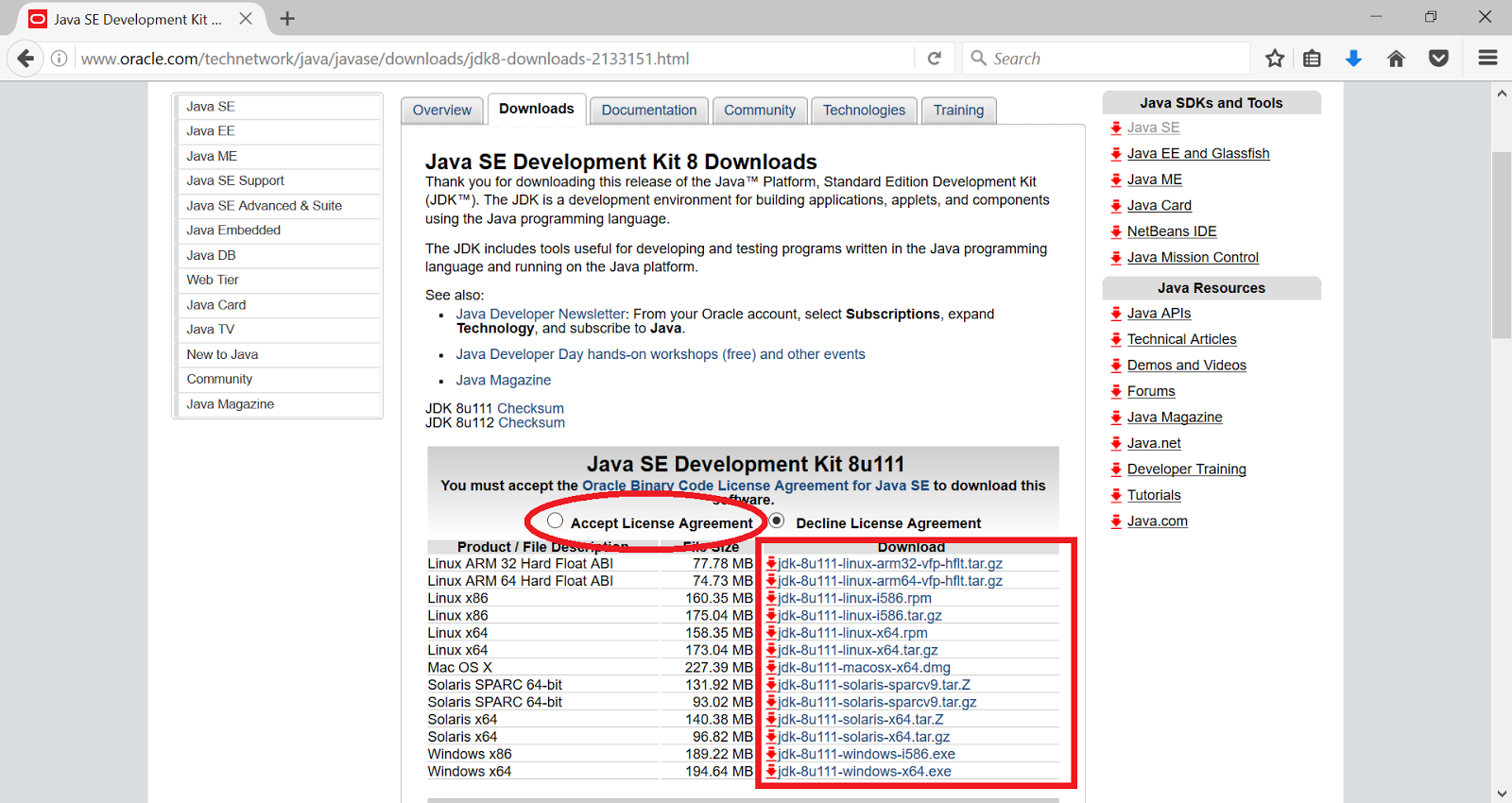
          การติดตั้ง JDK (Java Development Kit) ซึ่งเป็นชุดเครื่องมือที่ใช้ในการพัฒนาโปรแกรมด้วยภาษาจาวาจะทำให้คอมพิวเตอร์ของเราสามารถรันคำสั่งที่ถูกเขียนด้วยภาษาจาวาได้ ซึ่งบทความนี้จะเขียนอธิบายวิธีการติดตั้ง JDK รวมไปถึงการตั้งค่า path ให้สามารถนำไปเขียนโปรแกรมภาษา Java ต่อได้ทันที โดยอันดับแรกให้เข้าไปยังเว็บ Oracle.com เพื่อทำการโหลด JDK กันก่อน

ไปยังเมนู Download เล้ยยยย

เลือกเมนู Java for Developers

เลือก Java Platform (JDK)

กดที่ Accept License Agreement แล้วเลือกดาวน์โหลดตัวติดตั้งตามระบบปฏิบัติการของเครื่อง

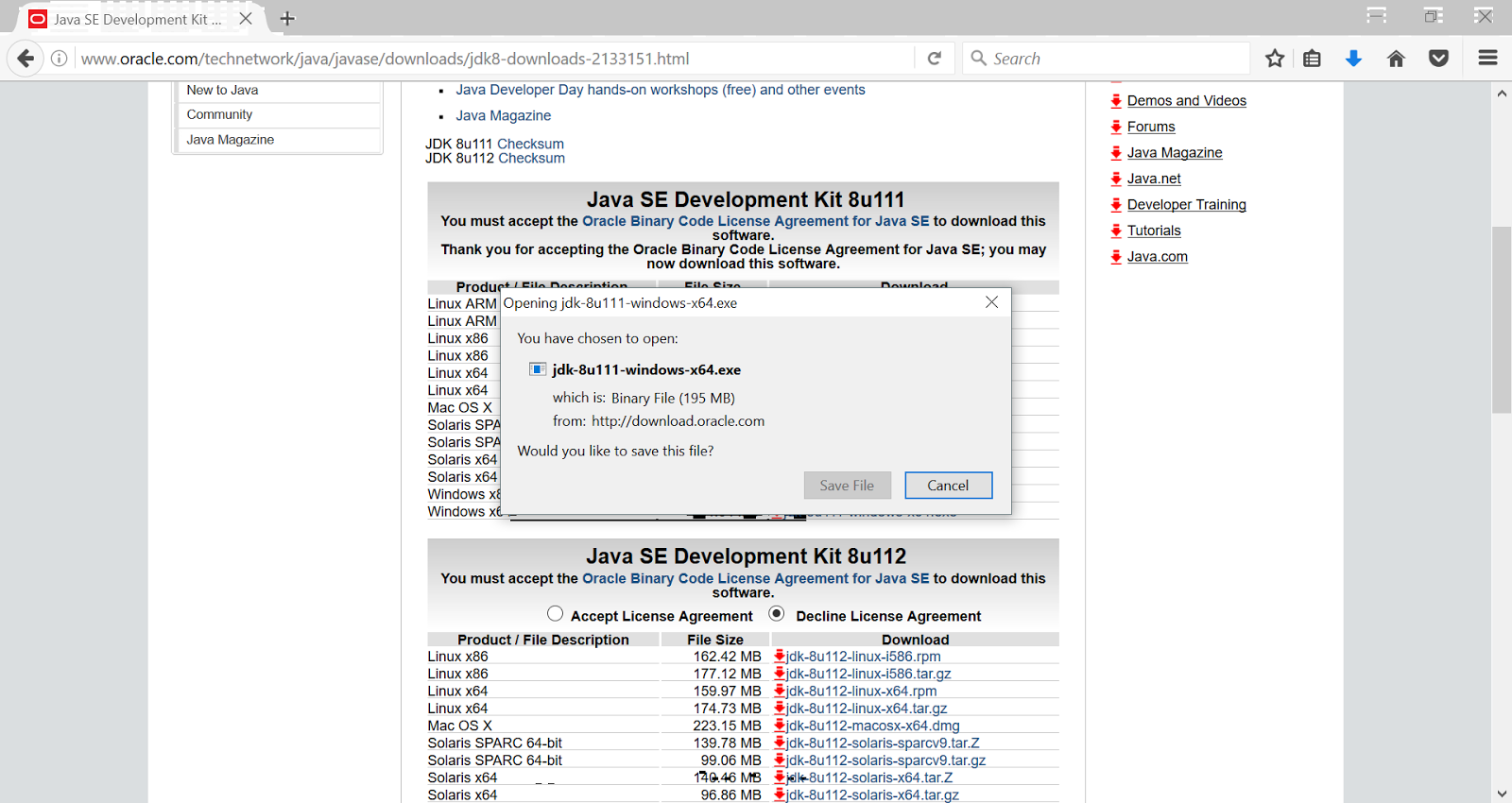
เซฟไฟล์.....

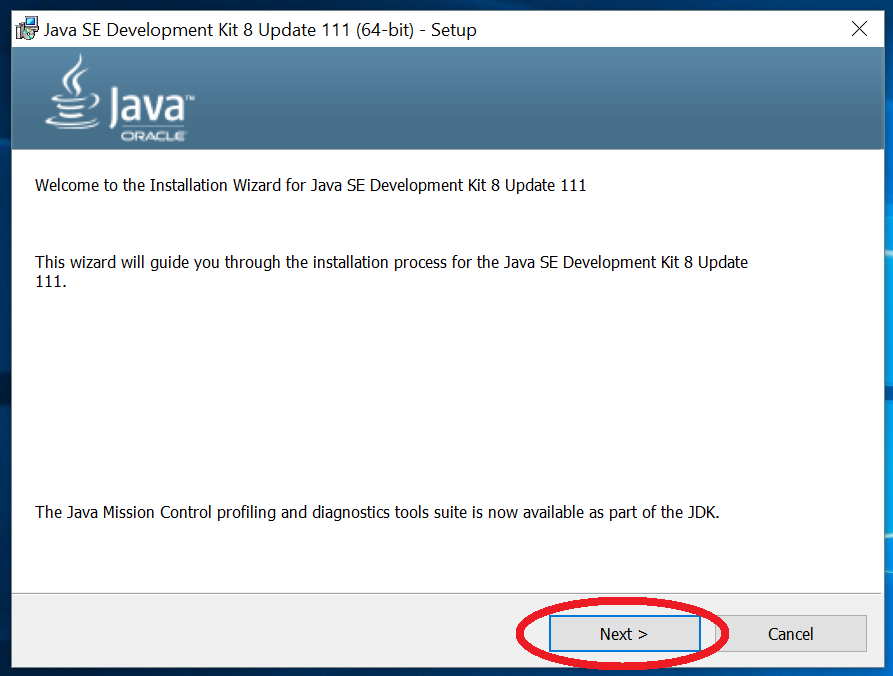
เมื่อดาวน์โหลดเสร็จแล้ว ดับเบิ้ลคลิกที่ตัวติดตั้งแล้วจะขึ้นหน้าจอแบบนี้ ให้คลิก Next

ถ้าไม่เปลี่ยนตำแหน่งที่ติดตั้งโปรแกรมก็คลิก Next ได้เลย

คลิก Next

คลิก Close เพื่อสิ้นสุดการติดตั้ง
หรือคลิก Next Steps เพื่อเปิดเว็บสำหรับอ่านรายละเอียดของ JDK

          หลังจากทำการติดตั้ง JDK เสร็จเรียบร้อยแล้ว ขั้นตอนต่อไปก็ให้ทำการตั้งค่า path ที่อยู่ของ Java เพื่อให้สามารถเรียกใช้งานได้

คลิกขวาที่ My Computer แล้วเลือก Properties

เลือก Advanced system settings

คลิก Environment Variables…

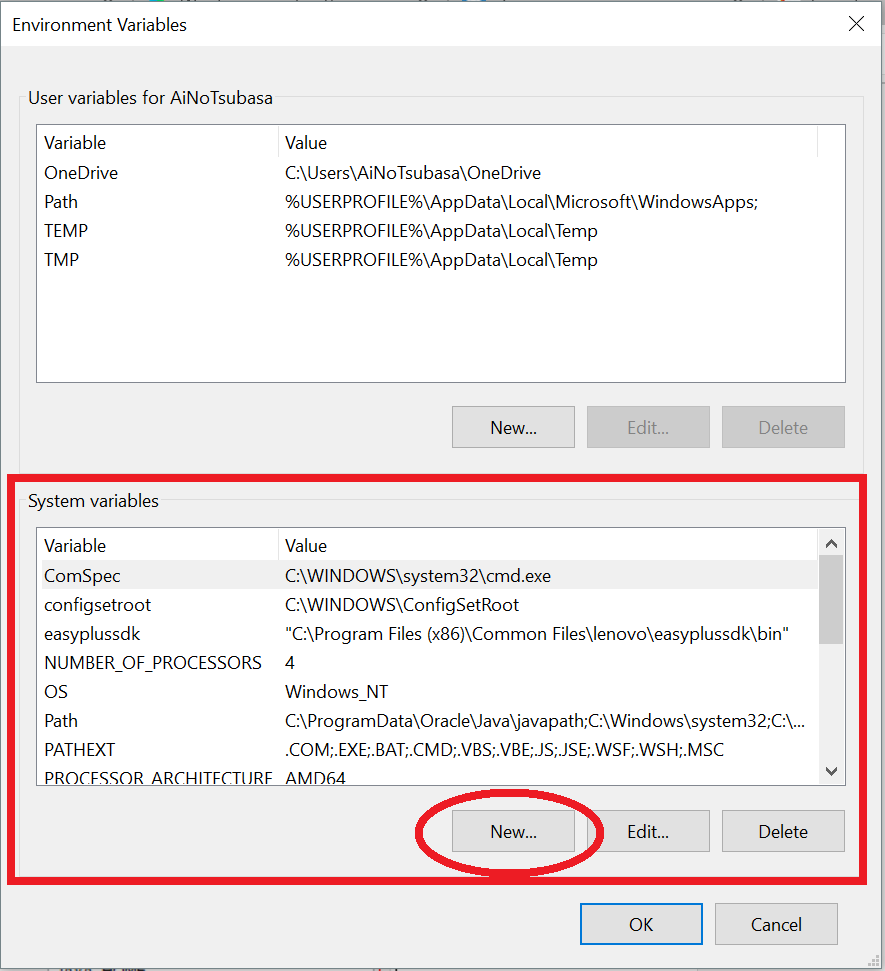
คลิกที่ปุ่ม New… ในส่วนของ System variable

ให้ใส่ค่าดังต่อไปนี้
Variable name: JAVA_HOME
Variable value: ให้ใส่ Path ที่ติดตั้ง JDK
แล้วคลิก OK


Path ที่เราตั้งค่าเมื่อสักครู่ก็จะแสดงขึ้นมา

เลือกที่ Path แล้วคลิก Edit...

จะปรากฏหน้าต่างแบบนี้ขึ้นมา ให้คลิกที่ New

ให้พิมพ์ %JAVA_HOME%\bin จากนั้นก็คลิก OK

คลิก OK

คลิก OK

          เอาล่ะ เท่านี้เครื่องเราก็มีสภาพแวดล้อมพอเหมาะ ไม่ร้อนไม่หนาว พร้อมที่จะเริ่มต้นเขียนโปรแกรมด้วยภาษาจาวากันแล้ว แต่แค่นี้ยังไม่พอ เราต้องติดตั้งเครื่องมือที่จะใช้ในการพัฒนากันอีกด้วย ซึ่งเจ้าเครื่องมือที่ว่านั่นก็คือ Android Studio นั่นเอง

การติดตั้งเครื่องมือสำหรับพัฒนาแอนดรอยด์


          สำหรับเครื่องมือที่เราจะใช้พัฒนาแอนดรอยด์นั้น เราจะใช้ Android Studio เป็นหลัก ซึ่งจากชื่อก็บอกอยู่แล้วว่าเป็นเครื่องมือที่ใช้สำหรับพัฒนาโปรแกรมบนแอนดรอยด์ และนอกจากจะช่วยอำนวยความสะดวกในการเขียนโปรแกรมแล้ว เครื่องมือตัวนี้ยังถูกพัฒนาโดย Google เจ้าของแอนดรอยด์อีก นั่นหมายความว่าตัวเครื่องมือจะมีการอัปเดต แก้ไขจุดบกพร่อง และเพิ่มพีเจอร์ใหม่ ๆ อย่างแน่นอน

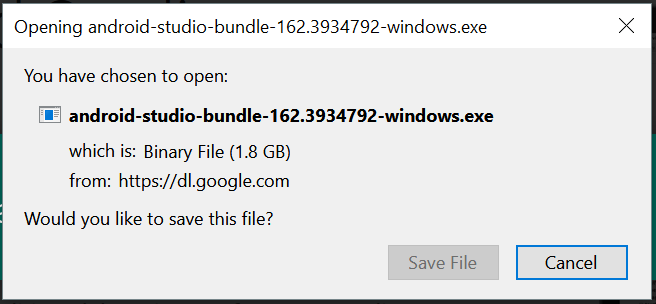
          Android Studio จะมัดรวมเอาตัว IDE ที่ใช้ในการเขียนโค้ดและตัว Android SDK ที่ใช้ในการรันแอปพลิเคชันเข้าไว้แล้ว (SDK หรือ Software Development Kit คือเครื่องมือที่เอาไว้ใช้สำหรับพัฒนาแอปพลิเคชันบนแอนดรอยด์) ซึ่งจะช่วยสนับสนุนให้การพัฒนาแอปพลิเคชันทำได้ง่ายขึ้น โดยเวอร์ชันที่ผมจะติดตั้งคือเวอร์ชัน 2.3.2 .....เอาล่ะ เข้าเว็บ Developer Android ไปโหลดมาติดตั้งกันเลยดีกว่า

หาปุ่มดาวน์โหลดให้เจอแล้วคลิกเล้ยยยยย

กดยอมรับแล้วคลิกปุ่มโหลดโล้ด


เซฟไฟล์...

เมื่อดาวน์โหลดเสร็จแล้ว ดับเบิ้ลคลิกที่ตัวติดตั้งแล้วจะขึ้นหน้าจอแบบนี้ ให้คลิก Next

เลือกสิ่งที่จะติดตั้ง ในที่นี้ให้เลือกทั้งหมดแล้วคลิก Next

คลิก I Agree

เลือก path ที่จะติดตั้งแล้วคลิก Next

คลิก Next

รอระบบทำการติดตั้ง

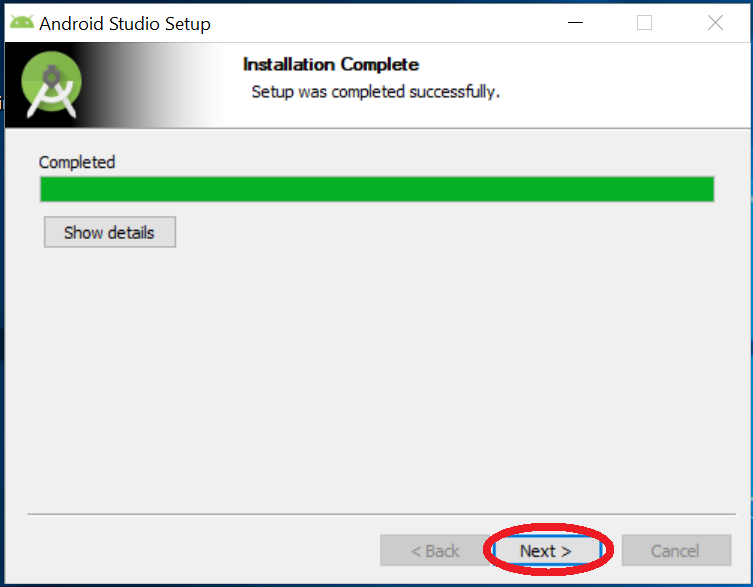
เย้! ติดตั้งเสร็จแล้ว คลิก Next

คลิก Finish

ระบบจะแสดงหน้าต่างการตั้งค่าขึ้นมา ให้คลิก Next เพิ่มเริ่มการตั้งค่า

ให้เราเลือกประเภทของการตั้งค่า ถ้าเลือก Standard ก็ง่ายไม่ต้องทำอะไรมาก
แต่ผมขอเลือก Custom ละกัน จากนั้นก็คลิก Next

ให้เราเลือกรูปแบบการแสดงผลของโปรแกรม
ส่วนตัวผมชอบสีดำมากกว่า เพราะงั้นผมเลือก Darcula จากนั้นก็คลิก Next

เลือก Components ที่จะติดตั้งแล้วก็คลิก Next

คลิก Finish

รอระบบตั้งค่าให้เรียบร้อยแล้วคลิก Finish เป็นอันสิ้นสุดการตั้งค่า

          หลังจากที่เราติดตั้ง Android Studio เสร็จเรียบร้อยแล้ว เราก็จำเป็นต้องติดตั้งและอัปเดต Android SDK เพิ่มเติมก่อน โดยจะแบ่งออกเป็น 3 ส่วน ได้แก่

  • SDK Platforms: SDK และ API ของแอนดรอยด์เวอร์ชันต่าง ๆ ที่ใช้ในการเขียนโค้ดและเรียกใช้คำสั่ง
  • SDK Tools: ส่วนที่ช่วยในการพัฒนาแอปพลิเคชัน
  • SDK Update Sites: เว็บไซต์ที่ใช้สำหรับอัปเดต SDK ต่าง ๆ
ส่วนวิธีติดตั้งและอัปเดต Android SDK ให้ทำตามวิธีดังต่อไปนี้

เปิด Android Studio ขึ้นมาแล้วคลิกที่ Configure มุมล่างขวา

เลือก SDK Manager

ติ๊กเลือก SDK ที่ต้องการติดตั้งหรืออัปเดต จากนั้นคลิก Apply

SDK ที่แนะนำให้ติดตั้งหรืออัปเดต: ใน SDK Platforms ให้เลือกตัวปัจจุบันล่าสุดตัวเดียวก็พอ ส่วน SDK Tools และ SDK Update Sites ให้เลือกทั้งหมด

          เพียงเท่านี้คอมพิวเตอร์ของเราก็พร้อมจะพัฒนาแอปพลิเคชันบนแอนดรอยด์แล้ว ที่เหลือก็แค่ลงมือเขียนโค้ดเท่านั้น บทความนี้คงจะยาวไปสักนิดแล้ว ขอจบลงที่ตรงนี้ก่อนละกัน แล้วพบกันใหม่ในบทความถัดไปนะคร้าบ

ปล. ช่วงนี้มัวแต่เขียนบทความข่าว ไม่ค่อยได้เขียนบทความพัฒนาโปรแกรมเลย (แบบว่ามีข่าวทุกวัน เขียนตามไม่ทัน นี่ก็ดองไว้หลายข่าวอยู่นะ) นาน ๆ ทีก็ขอกลับมาเขียนบทความพัฒนาโปรแกรมบ้างอะไรบ้าง (ฮา)


----- สารบัญ -----


วันพุธที่ 7 มิถุนายน พ.ศ. 2560

การเคลื่อนที่ในโลกเสมือน VR


          ในโลกแห่งความเป็นจริง เราสามารถเดินจากจุด A ไปยังจุด B ได้อย่างง่ายดายโดยไม่มีอาการเมา แต่ในโลกเสมือนอย่าง VR นั้น การเคลื่อนที่ไปอีกจุดหนึ่งให้รู้สึกเป็นธรรมชาติและไม่เกิดอาการเมากลับเป็นเรื่องที่ยากกว่า สังเกตได้จากการเล่นเกม VR ซึ่งคนส่วนมากที่เล่นมักจะเกิดอาการเมา คำถามคือทำยังไงให้เวลาเล่นเกม VR แล้วไม่เกิดอาการเมา การจะตอบคำถามนี้ได้ เราก็ต้องไปทำความรู้จักกับอาการเมาก่อน

          อาการเมา (ไม่ใช่อาการเมาเหล้านะจ๊ะ) คืออาการที่เกิดขึ้นในระหว่างการเคลื่อนที่บนยานพาหนะโดยที่ร่างกายของเราไม่ได้เคลื่อนที่โดยตรง สาเหตุเกิดจากระบบควบคุมการทรงตัวของร่างกายทำงานไม่สอดคล้องกัน โดยระบบการมองเห็นภาพมองเห็นสิ่งรอบตัวเคลื่อนไหวจึงส่งสัญญาณไปบอกสมองว่าร่างกายเคลื่อนไหว แต่ระบบของเหลวในหูชั้นในที่ที่ควบคุมการทรงตัวกลับส่งสัญญาณไปบอกสมองว่าร่างกายกำลังอยู่กับที่ จึงทำให้สมองที่ได้รับสัญญาณเกิดความสับสนเพราะไม่รู้ว่าร่างกายกำลังเคลื่อนที่หรืออยู่กับที่กันแน่ ทำให้เกิดอาการเมานั่นเอง

          เอาล่ะ กลับมาเรื่องเดิม การที่เราจะเล่นเกม VR โดยไม่เกิดอาการเมานั้น ขึ้นอยู่กับการจัดการการเคลื่อนที่ภายในเกมให้มีประสิทธิภาพ ซึ่ง Daydream Labs ร่วมกับทีมพัฒนาของ Google ได้เปิดตัว Daydream Elements ชุดตัวอย่างที่แสดงหลักการและแนวทางปฏิบัติที่ดีที่สุดในการพัฒนา VR ให้มีคุณภาพสูง ซึ่งอธิบายหลักการเคลื่อนที่ใน VR โดยไม่ให้ผู้เล่นเกิดอาการเมาไว้ดังนี้

          ความเร็วคงที่: จากสาเหตุของอาการเมาที่อธิบายไว้ก่อนหน้านี้ ถ้าเรามองเห็นภาพที่แสดงว่าเรากำลังเร่งความเร็วพุ่งไปยังข้างหน้า แต่ตัวเรากลับนั่งอยู่เฉย ๆ ก็ไม่ต้องสงสัยเลยว่าสมองเราจะเกิดการสับสนจนทำให้เรารู้สึกเมา วิธีการลดความสับสนนี้ก็คือการใช้ความเร็วคงที่ในระหว่างการเคลื่อนที่


          การจำกัดขอบเขต: แม้ว่าในรายการโทรทัศน์จะมีภาพเคลื่อนที่อย่างรวดเร็ว แต่เราก็ไม่เคยรู้สึกเมา นั่นเป็นเพราะการแสดงผลของโทรทัศน์ใช้พื้นที่เพียงเล็กน้อยเมื่อเทียบกับขนาดของห้องที่เรามองเห็น ดังนั้นนักพัฒนาเนื้อหา VR สามารถจำกัดขอบเขตการมองด้วยการแสดงภาพแบบอุโมงค์ในขณะที่มีการเคลื่อนที่ โดยการ fade in และ fade out ภาพเพื่อให้ความรู้สึกในการเคลื่อนที่เป็นธรรมชาติมากขึ้น ซึ่งใน Google Earth VR จะเรียกฟีเจอร์นี้ว่า Comfort Mode


          การเทเลพอร์ต: เป็นเทคนิคการเคลื่อนที่ที่ช่วยให้ผู้ใช้ไปยังตำแหน่งเป้าหมายได้อย่างรวดเร็วโดยไม่เกิดอาการเมา แต่ก็อาจทำให้ผู้ใช้เกิดความสับสนในขณะที่เคลื่อนที่ว่าเราอยู่ที่ไหนและมาตรงนี้ได้ยังไง ซึ่งเราสามารถลดความสับสนด้วยการ fade สภาพแวดล้อมรอบตัวก่อนและหลังการเทเลพอร์ต เช่นใน Google Street View

          การหมุน: การหมุนภาพอย่างต่อเนื่องและลื่นไหลจะส่งผลให้ผู้ใช้เกิดอาการเมาได้ ดังนั้นเราจึงควรลดความต่อเนื่องของการหมุนโดยการให้หมุนทีละ 10 - 20 องศา จะทำให้ผู้ใช้รู้สึกสบายตามายิ่งขึ้น

          เทคนิคการเคลื่อนที่ตามที่ได้กล่าวมาเป็นวิธีที่ช่วยไม่ให้ผู้ใช้งาน VR เกิดอาการเมา ซึ่งจะทำให้ผู้ใช้งานสนุกและเพลิดเพลินไปกับการเล่น VR ได้อย่างต่อเนื่อง สำหรับเพื่อน ๆ ที่เป็นนักพัฒนา VR อย่าลืมเข้าไปศึกษาเทคนิคใน Daydream Elements กันด้วยล่ะ เพราะเราคงไม่อยากเล่น VR กันสักเท่าไหร่ ถ้าเล่นแล้วเกิดอาการเมา (ฮา)


ที่มา: Blog google